ホーム
ごあいさつ、承っていること3つ、ご相談から引き渡しまでの流れ、最近の施工事例、お客様の声、お知らせ、地図。最近の施工事例は、大きな写真1枚と小さな写真2枚で見せています。

<< デモ一覧に戻る
実際に動くサイトです。施工事例・費用の目安・お問い合わせフォームまでご覧いただけます。
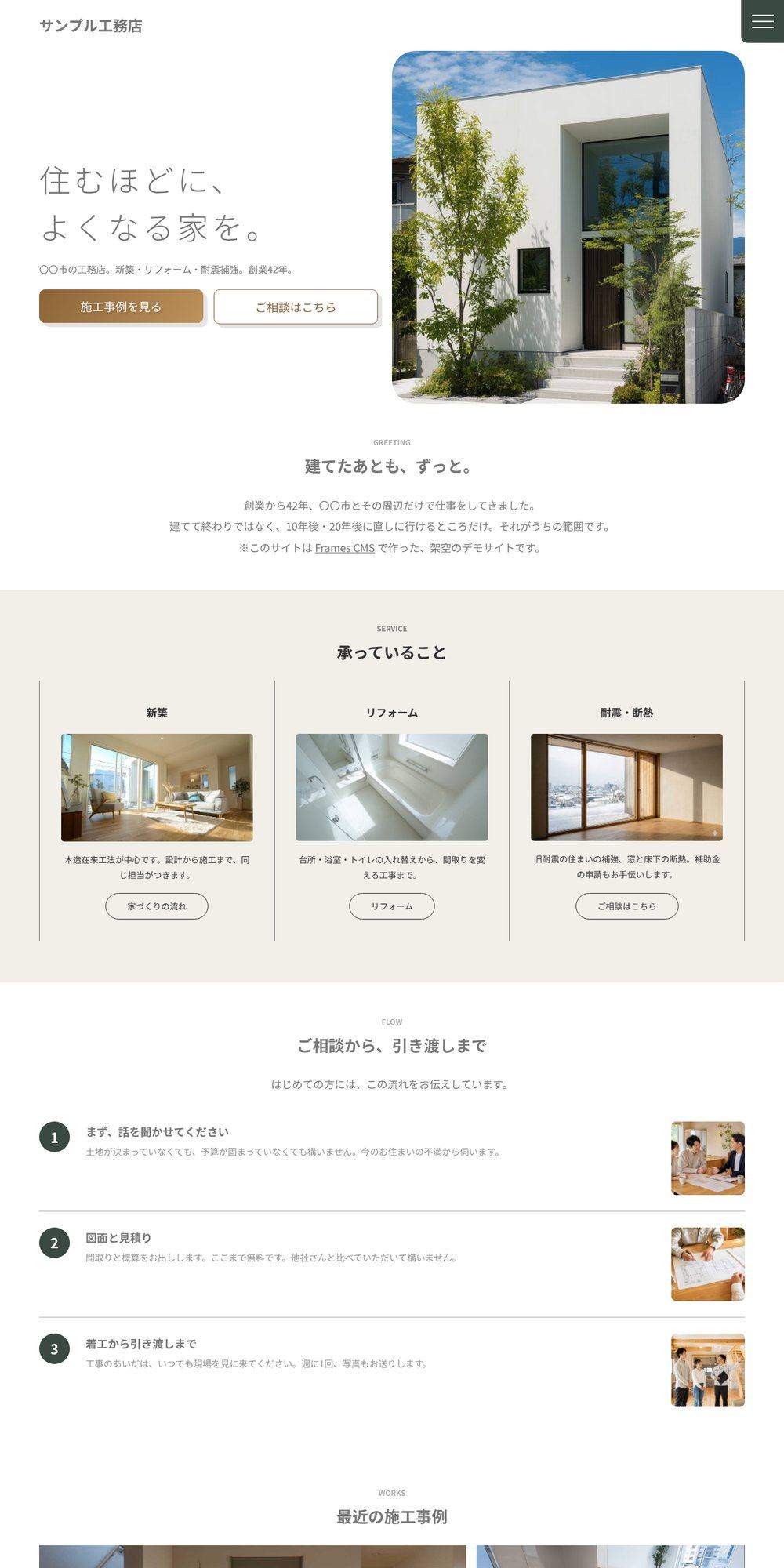
6つのページで構成しています。工務店なら、これで足ります。
ごあいさつ、承っていること3つ、ご相談から引き渡しまでの流れ、最近の施工事例、お客様の声、お知らせ、地図。最近の施工事例は、大きな写真1枚と小さな写真2枚で見せています。
4件をカードで。1件だけ「工事の概要」を数字つきの表で出しています。
8段階のタイムライン、費用の目安の表、よくあるご質問。「いつ、いくら払うのか」を書いたページです。
ビフォーアフター3件、よくいただくご相談(お悩みと解決後を吹き出しで)、工事別の費用と工期の表、補助金についてのお知らせボックス。
事務所の写真、会社概要(許可番号まで)、沿革、アクセス、地図。
ご相談の種類・築年数・ご予算に加えて、現況の写真や図面を添付できる相談フォームを実際に組んでいます。触ってみてください。
このデモには「お知らせ」ページがありません。更新の回数が少ない業種を想定して、トップページに直接お知らせを書く形にしました。詳しくは、この下の「パーツの小ワザ」でご説明します。
このデモで使っているフレームは 「frame11(正方形画像+左テキスト)」 です。
frame11 は、左にキャッチコピーとボタン、右に正方形の写真を置くフレームです。余白が大きく、写真が正方形なので、家の外観やインテリアのように「全体を見せたい」写真と相性がよいレイアウトです。
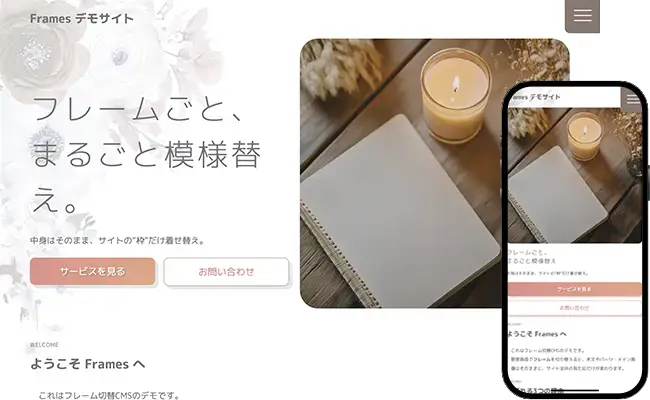
フレームとは、サイト全体の「枠」のことです。ヘッダー・メインビジュアル・メニュー・フッター・全体の余白や配色を、まとめて決めているものだとお考えください。製品版では約50種類から選べます。
frame11 は、そのままだとサロン向けの見た目です。標準ではメインカラーがくすんだピンクベージュ、アクセントカラーがサーモンピンク。そしてトップページの左上に、水彩画のような花の飾りが入ります。
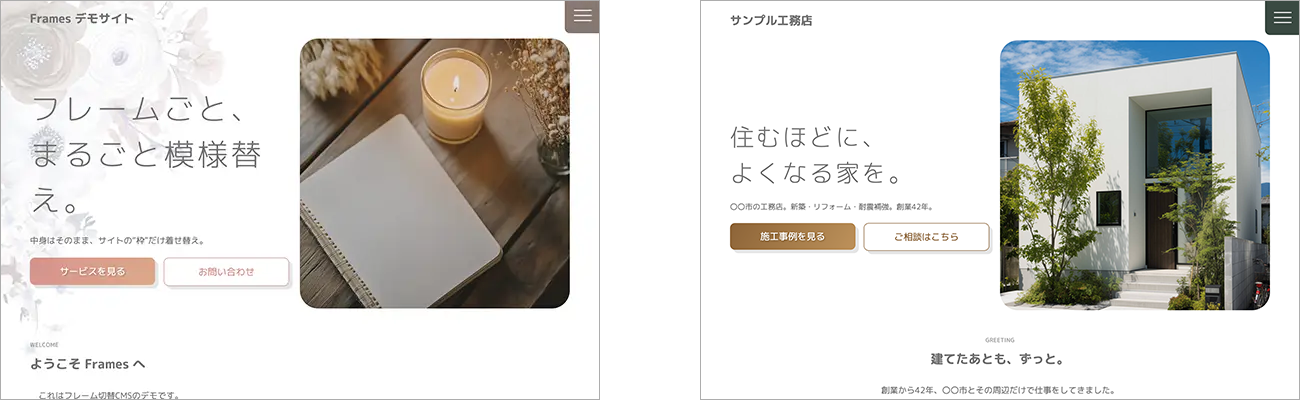
骨格そのものは、余白の取り方も文字の置き方も洗練されていて、工務店にぴったりでした。そこで「飾りを消して、色を変える」という2つの操作だけで、まったく違う見え方にしています。
frame11 の左上の飾りは、管理画面から差し替えることも、「使わない」こともできます。このデモでは、使わない設定にして余白だけを残しました。
メインカラーを深い緑、アクセントカラーを木の色に近い茶、薄い色を生成りのベージュに。ピンクの気配がなくなります。
フレームを選ぶときは、初期状態の見た目だけで判断しないでください。「レイアウトは好きだけど、色と飾りが合わない」というときは、たいていそこだけを変えれば解決します。逆に、レイアウトそのものが合わないときは、別のフレームを選んだほうが早いです。
変えられるのは、メインカラー・アクセントカラー・薄い色(差し色)・背景色・文字色の5つ。変えた色だけが保存される仕組みなので、あとから別のフレームに切り替えても、変更していない色はそのフレーム本来の配色が生きます。
なお、その下にはテーマCSSを直接編集できる欄もあります。余白や角の丸み、フォントサイズなど、色以外も細かく調整したい方向けです(CSSの知識がある方向けの機能なので、通常はカラーピッカーだけで十分です)。
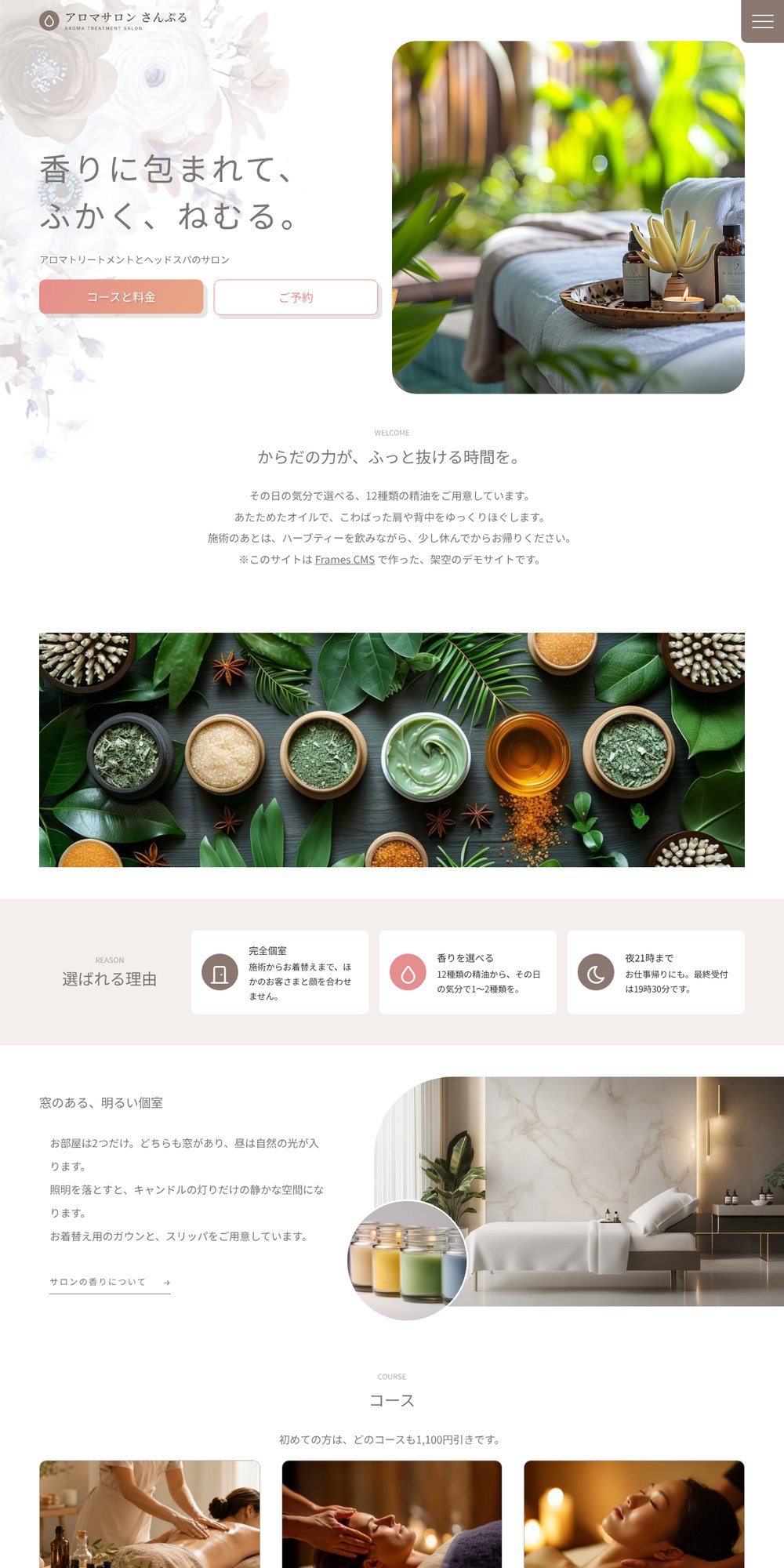
Frames CMS のデモは、すべて同じ1つの CMS で作っています。下のデモは、このデモと同じフレーム「frame11」を使ったものです。
テーマカラー・メイン画像・ロゴ・並べるパーツを変えるだけで、同じフレームでも、印象がここまで変わります。
アロマ・リラクゼーションサロン
このデモの作り方
セクションごとに、使ったパーツです。
管理画面で同じパーツを選べば、同じ形が作れます。
| セクション | 使ったパーツ | Free版 |
|---|---|---|
| ごあいさつ | 基本セット(見出し+本文+画像) | |
| 承っていること3つ | 縦線で区切ったカード | |
| ご相談から引き渡しまで | ステップ案内(縦・番号+画像) | |
| 最近の施工事例 | ピックアップギャラリー(大1枚+小2枚) | |
| お客様の声 | お客様の声(横スクロール・文字だけ) | |
| お知らせ | 手入力の簡易版お知らせ | |
| 地図・アクセス | 埋め込み(YouTube・地図・iframe)(デザイン:地図モノクロ) |
| セクション | 使ったパーツ | Free版 |
|---|---|---|
| 事例4件のカード | カラムリスト(画像・見出し・本文) | |
| 工事の概要 | 表(項目と内容) | |
| 流れ(8段階) | 沿革・年表(タイムライン) | |
| 費用の目安 | 多列テーブル(自由な列数) | |
| よくあるご質問 | FAQ(クリックで開閉)(デザイン:枠つき・開くとアイコンが×に) |
| セクション | 使ったパーツ | Free版 |
|---|---|---|
| ビフォーアフター3件 | ビフォーアフター(画像比較) | |
| こんなご相談をいただいています | ビフォーアフター(吹き出し) | |
| 補助金についての注意 | アラート(お知らせボックス) | |
| 事務所の写真 | 画像(1枚) | |
| アクセス | 箇条書き(中黒・番号) |
全17種類のパーツのうち、12種類は製品版でのみ使えるものです。とくにビフォーアフター(画像比較)は、リフォームを扱う業種では効きます。文章で「明るくなりました」と書くより、2枚並べたほうが早いからです。製品版では70種類以上のパーツが使えます。
このデモの「お問い合わせ」は、現況の写真や図面を1点まで添付できる相談フォームです。ご相談の種類(複数選択)・築年数(数値)・ご予算の目安(ドロップダウン)も先に伺う形にしています。
写真が1枚あるだけで、話がまるごと変わります。「浴室をリフォームしたい」という文章だけでは、在来なのかユニットなのか、広さも分かりません。写真が届けば、伺う前におおよその見当がつきます。訪問前の往復が減るのは、工事の仕事では大きいはずです。
添付できるのはJPEG・PNG・WebP・PDFで、1点まで。実行ファイルなどは受け付けない作りになっています。
使える項目は11種類。1行テキスト/複数行テキスト/メール/電話・郵便番号/ドロップダウン/ラジオ/複数選択/日付/数値/同意チェック/添付ファイル。これを組み合わせて、用途ごとにフォームをいくつでも作れます。
日付やラジオを使った予約型のフォームは、美容室のデモでご覧いただけます。2本あわせて、11種類すべてが実際に動いています。
Free(無料版)のフォームは、お名前・メールアドレス・お問い合わせ内容の3項目で固定です。項目を増やしたり、添付ファイルを受け取ったりするには製品版が必要です。
① お知らせには、2つのやり方があります。
ひとつは「お知らせ一覧(自動)」。記事を1本追加すると、一覧ページと詳細ページが自動で作られます。美容室やカフェのデモはこちらです。
もうひとつが、このデモで使っている「手入力の簡易版お知らせ」。日付とひとことを、パーツの中に直接書き込む形です。詳細ページは作られません。
更新が月に1回あるかどうか、という業種なら、こちらのほうが向いています。お知らせのページを作らずに済むので、メニューもすっきりします。「1本ずつ記事を書くほどではないけれど、動いていることは見せたい」というときにお使いください。
② 同じタイムラインのパーツを、2つの意味で使っています。
「沿革・年表(タイムライン)」は、会社案内で「沿革」として(1984年→2026年)、家づくりの流れで「手順」として(1.ご相談→8.その後)使っています。
左に短い見出し、右に説明が並ぶ形なので、年でも番号でも成立します。手順のほうはアクセントカラーの見た目に切り替えて、沿革と印象を変えました。パーツ名に引っ張られず、形で選んでみてください。
製品版をご購入いただいた方には、このデモと同じ中身が入った状態のデータをご利用頂く事も可能です。
デモデータをご希望の場合は、購入者マイページからDLして下さい。
このデモをベースに「ゼロ」から作るお客様向けです。すでにFrames CMSでページを作られている場合、デモのデータを入れると既存の内容は引き継がれません。作りかけのサイトがある方は、パーツを1つずつ置いていく通常の方法をおすすめします。
このデモは工務店を想定していますが、同じ構成のまま、内容を差し替えるだけで使える業種がたくさんあります。
リフォーム会社/外壁塗装・屋根工事/内装・クロス/電気・水道工事/造園・エクステリア/解体/ハウスクリーニング/不用品回収/建築設計事務所 など、「現場に行って、直して帰ってくる」仕事であれば、そのまま当てはまります。
業種によって変えたほうがよいのは、「家づくりの流れ」の段数くらいです。1日で終わる工事が中心なら、8段階のタイムラインを3〜4段階のステップ案内に置き換えると、ちょうどよくなります。
Frames CMSには無料版があります。登録不要でダウンロードでき、期限もありません。
ご自身のサーバーに設置して、管理画面の使い勝手を確かめてから、製品版をご検討ください。
無料版で作ったページやお知らせは、製品版に切り替えてもそのまま残ります。作り直しは必要ありません。
<< デモ一覧に戻る