ホーム
考え方、人気メニュー3つ、横にスクロールして見るスタイル、営業時間の表、お客様の声、LINE予約への誘導、お知らせ、写真・店舗情報・地図をまとめたアクセス。

<< デモ一覧に戻る
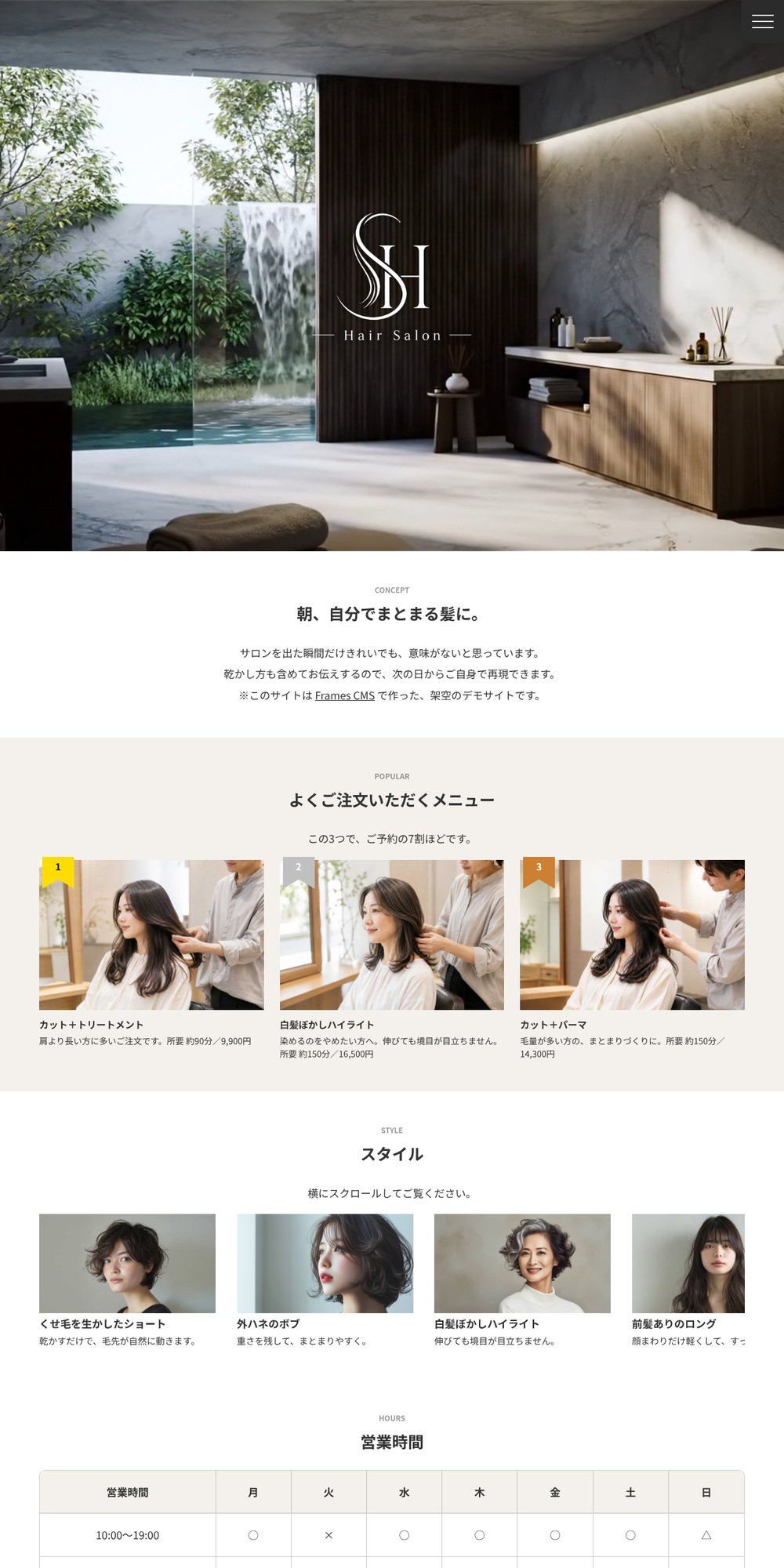
6つのページで構成しています。美容室なら、これで足ります。
考え方、人気メニュー3つ、横にスクロールして見るスタイル、営業時間の表、お客様の声、LINE予約への誘導、お知らせ、写真・店舗情報・地図をまとめたアクセス。
料金表と、料金についての注意書き、よくあるご質問。金額をはっきり出しているページです。
3人の顔写真と、得意なこと。誰が何曜日にいるかの「出勤の目安」も表で添えました。
サムネイルをクリックすると大きな写真に切り替わる形と、まとめて並べるギャラリーの2種類。
お休みや新メニューのご案内。記事を追加すると一覧と詳細が自動で作られ、トップにも最新3件が出ます。
日付・時間帯・メニュー・ご指名まで選べる予約フォームを実際に組んでいます。触ってみてください。
このデモで使っているフレームは 「frame4-movie(ファーストビュー全体が動画)」 です。
frame4-movie は、画面いっぱいに動画を流すフレームです。キャッチコピーやボタンは重ねません。動画だけを見せるという割り切った作りなので、店内の空気や手元の動きが、言葉より早く伝わります。

フレームとは、サイト全体の「枠」のことです。ヘッダー・メインビジュアル・メニュー・フッター・全体の余白や配色を、まとめて決めているものだとお考えください。製品版では約50種類から選べます。
動画は強い反面、失敗すると「重いだけのサイト」になります。このデモでは次のようにしました。
10秒前後・数MBが目安です。長くても15秒。スマホの回線でも待たされない大きさに収めてください。
音のある動画は、そもそもブラウザが自動再生してくれません。音なしで成立する映像を選んでください。
繰り返し再生されます。始まりと終わりが似た絵だと、何周してもきれいに見えます。
横長の動画はスマホだと左右が切れます。縦向きの動画を別に登録しておくと、スマホではそちらが流れます。
動画が用意できない場合でも、大丈夫です。管理画面でフレームを選び直すだけで、静止画のフレームに切り替えられます。中身のページやお知らせはそのまま残ります。「動画は後で撮る」という進め方でも構いません。
あらかじめロゴを2枚登録して、置かれる場所で使い分けるというものです。
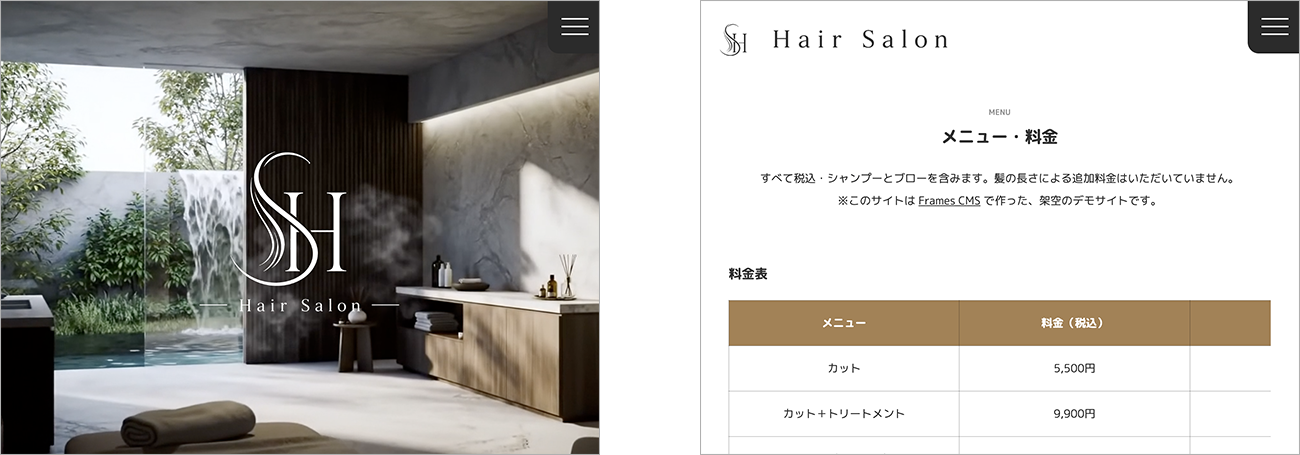
ロゴが画面の中央、動画に重なって出ます。写真や動画の上なので、白いロゴが合います。
ふつうのヘッダーに戻ります。ここは背景が白いので、濃い色のロゴでないと消えてしまいます。
管理画面の「サイト基本設定」で、ロゴ画像と、その下の「メイン画像の上に重ねるロゴ」の2か所に登録するだけです。この入力欄は、そういう作りのフレームを選んでいるときだけ出ます。関係のないフレームでは表示されないので、迷うことはありません。
白いロゴを1枚だけ入れると、トップ以外でロゴが消えます。実際にこのデモを作るとき、最初に白いロゴだけを登録して、メニューやスタイリストのページでロゴが真っ白になりました。同じロゴの「白版」と「濃い色版」を用意しておくのが正解です。
もう1点。ロゴの形にも向き不向きがあります。正方形に近いロゴだと、ヘッダーで高さが出すぎることがあります。同じロゴでも、ヘッダー用は横に組み直したものを用意すると収まりがよくなります(このデモもそうしています)。
ロゴを登録していない場合は、サイト名がそのまま文字で表示されます。ロゴが無くてもサイトは成立しますので、あとから用意しても大丈夫です。大きさが合わないときは、管理画面の「ロゴの大きさ」で 70%〜150% に調整できます。
frame4-movie の標準の配色は緑+オレンジです。明るく元気な組み合わせで、保育園やスクールにはよく合うのですが、大人向けの美容室には少し賑やかでした。
そこで、メインカラーを黒に近いグレー、アクセントカラーを落ち着いた金茶、薄い色をベージュに変えました。同じフレームでも、ここまで印象が変わります。
薄い色(差し色)を変え忘れないでください。セクションの背景に使われている色です。メインとアクセントだけを変えると、見出しは変わったのに背景だけ元の色のままという状態になります。実は、このデモを作っているときに一度やりました。
変えられるのは、メインカラー・アクセントカラー・薄い色(差し色)・背景色・文字色の5つ。変えた色だけが保存される仕組みなので、あとから別のフレームに切り替えても、変更していない色はそのフレーム本来の配色が生きます。
なお、その下にはテーマCSSを直接編集できる欄もあります。余白や角の丸み、フォントサイズなど、色以外も細かく調整したい方向けです(CSSの知識がある方向けの機能なので、通常はカラーピッカーだけで十分です)。
セクションごとに、使ったパーツです。
管理画面で同じパーツを選べば、同じ形が作れます。
| セクション | 使ったパーツ | Free版 |
|---|---|---|
| ごあいさつ・考え方 | 基本セット(見出し+本文+画像) | |
| 人気メニュー3つ | ランキング | |
| スタイル | 横スクロールのカード(手で動かす) | |
| 営業時間 | 営業時間・曜日表(デザイン:枠線・角丸) | |
| お客様の声 | お客様の声(星評価) | |
| LINE予約への誘導 | LINE友だち追加ボタン(単体) | |
| お知らせ | お知らせ一覧(自動) | |
| アクセス | 店舗情報(写真+情報+地図) |
| セクション | 使ったパーツ | Free版 |
|---|---|---|
| 料金表 | メニュー名と価格(2列) | |
| 料金についての注意 | 箇条書き(中黒・番号) | |
| よくあるご質問 | FAQ(Q&Aマーク付き・カード型) | |
| スタイリスト3人 | スタッフ紹介 | |
| 出勤の目安 | 表(項目と内容) |
| セクション | 使ったパーツ | Free版 |
|---|---|---|
| ショート・ボブ | サムネイルギャラリー(クリックで大画像切替) | |
| ミディアム・ロング | ギャラリー(複数画像) |
全15種類のパーツのうち、12種類は製品版でのみ使えるものです。とくに営業時間・曜日表は、○×△と定休日を1つの表にまとめられるので、「今日はやっていますか」という電話が減ります。製品版では70種類以上のパーツが使えます。
このデモの「ご予約・お問い合わせ」は、10項目の予約フォームです。お名前とメールだけでなく、ご希望の日(カレンダーから選択)・時間帯(ラジオ)・メニュー(複数選択)・ご指名(ドロップダウン)まで入っています。
使える項目は11種類。1行テキスト/複数行テキスト/メール/電話・郵便番号/ドロップダウン/ラジオ/複数選択/日付/数値/同意チェック/添付ファイル。これを組み合わせて、用途ごとにフォームをいくつでも作れます。
先に聞いておくと、やりとりが減ります。「ご予約希望」とだけ書かれたメールが来ると、日時・メニュー・担当を確認する往復が発生します。フォームで先に選んでもらえば、その往復がまるごと消えます。
なおFree(無料版)のフォームは、お名前・メールアドレス・お問い合わせ内容の3項目で固定です。項目を増やしたい場合は製品版が必要です。
添付ファイルつきのフォームは、工務店のデモでご覧いただけます(現況の写真や図面を送れる形)。2本あわせて、11種類すべてが実際に動いています。
① 写真の見せ方は、2種類を使い分けています。
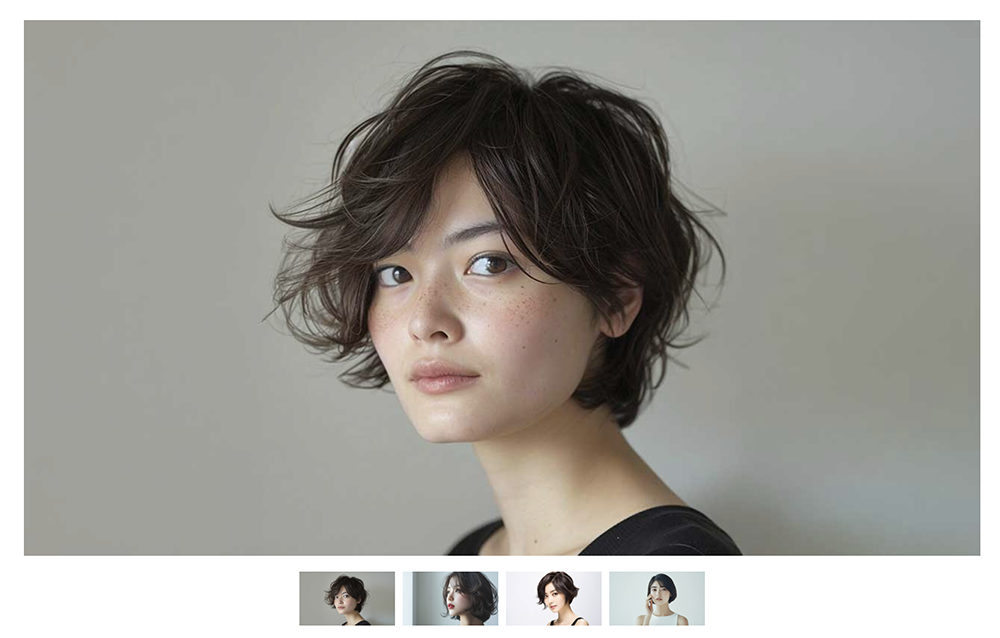
スタイル集の上半分は「サムネイルギャラリー」。
小さな写真をクリックすると、上の大きな写真が入れ替わります。
じっくり見てほしい写真向きです。
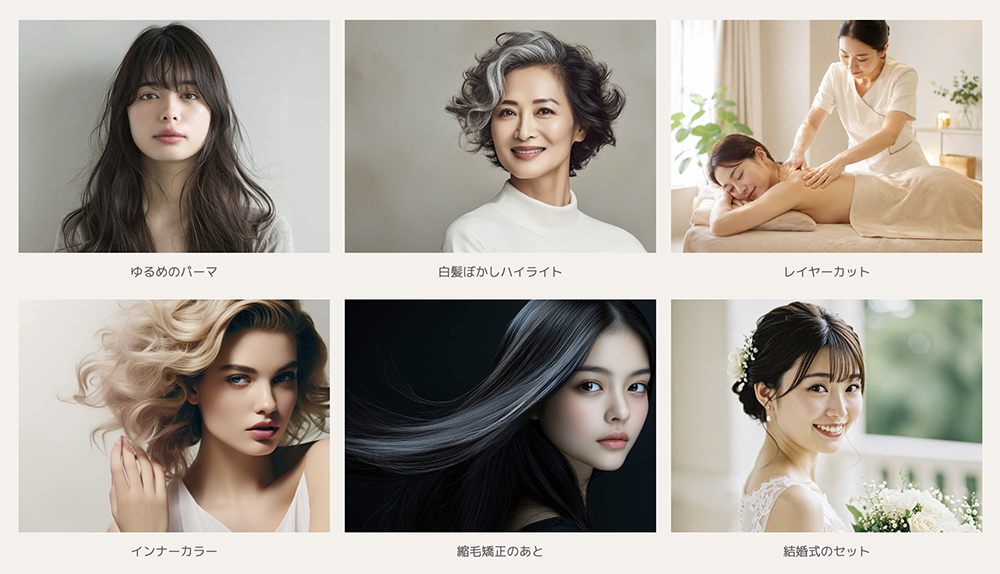
下半分は「ギャラリー(複数画像)」。
まとめて並べるだけの形で、点数が多いときに向いています。
同じ「写真を並べる」でも、見る人の動き方が変わります。
② トップの「スタイル」は、横スクロールのカードです。
写真+見出し+説明のカードを横に並べ、指やトラックパッドで横にスクロールして見てもらう形です。
製品版をご購入いただいた方には、このデモと同じ中身が入った状態のデータをご利用頂く事も可能です。
デモデータをご希望の場合は、購入者マイページからDLして下さい。
このデモをベースに「ゼロ」から作るお客様向けです。すでにFrames CMSでページを作られている場合、デモのデータを入れると既存の内容は引き継がれません。作りかけのサイトがある方は、パーツを1つずつ置いていく通常の方法をおすすめします。
このデモはヘアサロンを想定していますが、同じ構成のまま、内容を差し替えるだけで使える業種がたくさんあります。
ネイル・まつげサロン/エステ・脱毛/整体・鍼灸・マッサージ/リラクゼーション/バーバー/ヨガ・ピラティススタジオ/パーソナルジム/ペットサロン など、「予約して行く」お店であれば、そのまま当てはまります。
業種によって変えたほうがよいのは、「スタイル集」の中身くらいです。写真で見せにくい業種なら、工務店のデモで使っているビフォーアフターのパーツに置き換えると分かりやすくなります。
Frames CMSには無料版があります。登録不要でダウンロードでき、期限もありません。
ご自身のサーバーに設置して、管理画面の使い勝手を確かめてから、製品版をご検討ください。
無料版で作ったページやお知らせは、製品版に切り替えてもそのまま残ります。作り直しは必要ありません。
<< デモ一覧に戻る