ホーム
ごあいさつ、今日のコーヒー、焼き菓子、焙煎のこと、営業時間、お知らせ、アクセス(写真・店舗情報・地図)。ここだけ見れば用が足りる構成です。

<< デモ一覧に戻る
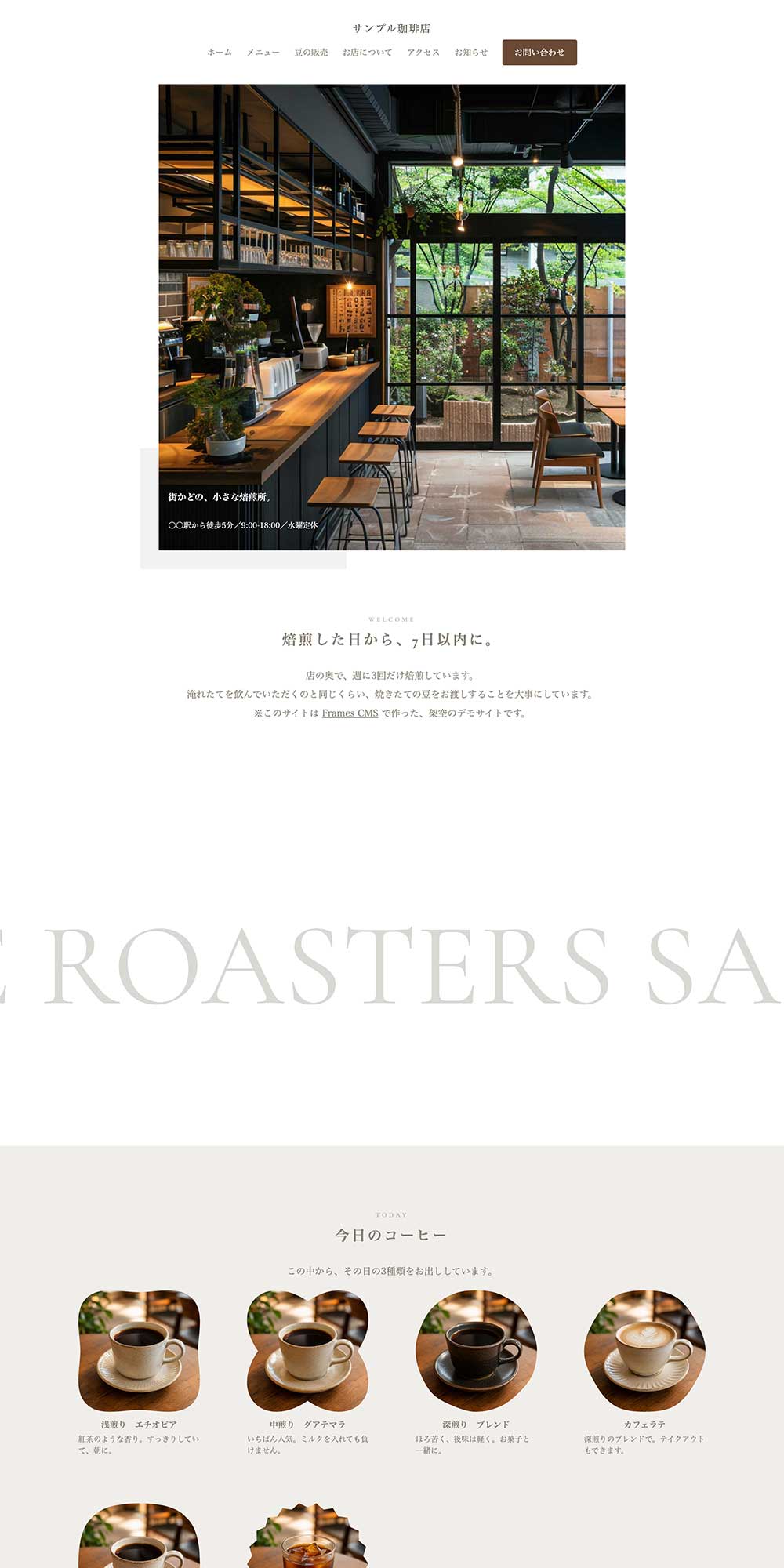
7つのページで構成しています。すべて管理画面から作れるもので、HTMLを書いた箇所はひとつもありません。
ごあいさつ、今日のコーヒー、焼き菓子、焙煎のこと、営業時間、お知らせ、アクセス(写真・店舗情報・地図)。ここだけ見れば用が足りる構成です。
コーヒーを写真と価格つきで3種。その他のドリンク・フードは、メニュー名と価格の2列に。最後によくあるご質問。
豆4種類を写真+価格ラベルで。焙煎度の目安と保存方法の表もつけています。
店主の話、店内の写真3枚、お願いしていること。人が見えると、行ってみようと思ってもらえます。
所在地・営業時間・席数・駐車場・支払い方法の表と、地図。
臨時休業や新しい豆の入荷。記事を追加すると一覧と詳細が自動で作られ、トップにも最新3件が出ます。
入力項目を自由に作れるフォーム。豆の取り置きや発送のご相談窓口として使えます。
このデモで使っているフレームは 「portfolio1(中央配置1枚ビジュアル・左下テキスト)」 です。
portfolio1 は、写真を1枚だけ中央に置いて、左下に小さく文字を重ねるフレームです。まわりの余白が広いので、写真がよければ、それだけで成立します。

フレームとは、サイト全体の「枠」のことです。ヘッダー・メインビジュアル・メニュー・フッター・全体の余白や配色を、まとめて決めているものだとお考えください。製品版では約50種類から選べます。
メイン画像を選ぶときのコツ。文字は写真の左下に重なりますので、左下がごちゃごちゃしていない写真を選んでください。人や物が写り込んでいると、キャッチコピーが読みづらくなります。
portfolio1 の標準のメインカラーはくすんだベージュですが、珈琲店に合わせて焙煎した豆の色(濃い茶)に変更しました。変更したのは管理画面の「デザイン → テーマカラー」で、カラーピッカーから色を選んだだけです。
変えられるのは、メインカラー・アクセントカラー・薄い色(差し色)・背景色・文字色の5つ。フレームを選んだあとで、お店の雰囲気に寄せることができます。
なお、その下にはテーマCSSを直接編集できる欄もあります。余白や角の丸み、フォントサイズなど、色以外も細かく調整したい方向けです(CSSの知識がある方向けの機能なので、通常はカラーピッカーだけで十分です)。
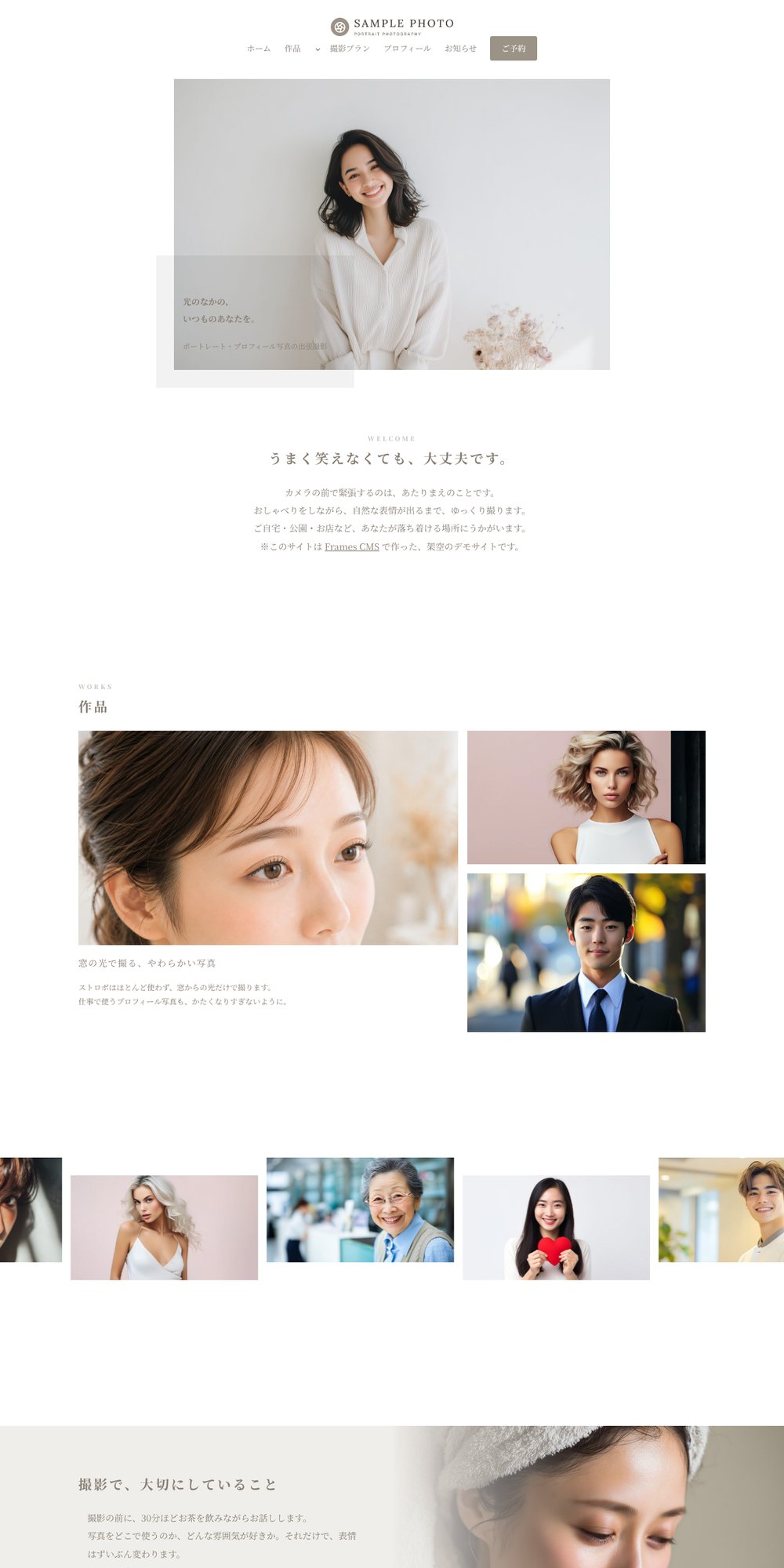
Frames CMS のデモは、すべて同じ1つの CMS で作っています。下のデモは、このデモと同じフレーム「portfolio1」を使ったものです。
テーマカラー・メイン画像・ロゴ・並べるパーツを変えるだけで、同じフレームでも、印象がここまで変わります。
フォトグラファー
このデモの作り方
セクションごとに、使ったパーツです。
管理画面で同じパーツを選べば、同じ形が作れます。
| セクション | 使ったパーツ | Free版 |
|---|---|---|
| ごあいさつ | 基本セット(見出し+本文+画像) | |
| 大きく流れる英字 | 横流れテキスト(マーキー) | |
| 今日のコーヒー | かわいい形のカラム(自動幅・マスク選択) | |
| 焼き菓子 | 自動スライド(写真の横流れ) | |
| 焙煎のこと(写真2枚+テキスト) | コラージュ(写真2枚+テキスト) | |
| 営業時間 | 営業時間・曜日表(デザイン:枠線・角丸) | |
| お知らせ | お知らせ一覧(自動) | |
| アクセス(写真・店舗情報・地図) | 店舗情報(写真+情報+地図) |
| セクション | 使ったパーツ | Free版 |
|---|---|---|
| コーヒー(写真+価格) | コース・メニュー一覧 | |
| その他のドリンク・フード | メニュー名と価格(2列) | |
| よくあるご質問 | FAQ(クリックで開閉)(デザイン:線で区切る・右に+) | |
| 豆4種(写真+価格ラベル) | カタログ(写真+価格ラベル) | |
| 焙煎度の目安 | 表(項目と内容) | |
| 通販のご案内(帯) | アラート(お知らせボックス) |
| セクション | 使ったパーツ | Free版 |
|---|---|---|
| 店主の話(写真+テキスト) | 横長レイアウト(テキスト+写真) | |
| 店内の写真3枚 | ギャラリー(複数画像) | |
| お願いしていること | 箇条書き(中黒・番号) | |
| 店舗情報の表 | 表(項目と内容) | |
| 地図 | 埋め込み(YouTube・地図など) |
全18種類のパーツのうち、13種類は製品版でのみ使えるものです。Free(無料版)でも同じ構成を作ろうとすることはできますが、かわいい形のカラム・自動スライド・コラージュ・カタログ・営業時間の表・店舗情報(写真+情報+地図)・ギャラリーは入っていないため、見え方はかなり変わります。製品版では70種類以上のパーツが使えます。
「かわいい形のカラム」のマスクは、混ぜても揃えてもいい。

このデモでは、6種類ぜんぶを1つずつ使って並べています。座布団・なめらかな角丸・崩れた円・お花・角丸六角形・ギザギザ。カフェらしい、にぎやかな見え方になります。
いっぽうポートフォリオのデモでは、まったく同じパーツを「なめらかな角丸」1種類だけで統一しています。落ち着いた、上品な見え方になります。同じパーツでも、揃えるか混ぜるかで印象がここまで変わります。並べて見比べてみてください。
製品版をご購入いただいた方には、このデモと同じ中身が入った状態のデータをご利用頂く事も可能です。
デモデータをご希望の場合は、購入者マイページからDLして下さい。
このデモをベースに「ゼロ」から作るお客様向けです。すでにFrames CMSでページを作られている場合、デモのデータを入れると既存の内容は引き継がれません。作りかけのサイトがある方は、パーツを1つずつ置いていく通常の方法をおすすめします。
このデモを作るときに考えたことを、いくつか書いておきます。
このデモは自家焙煎の珈琲店を想定していますが、同じ構成のまま、内容を差し替えるだけで使える業種がたくさんあります。
パン屋/洋菓子・和菓子店/ラーメン・定食屋/バー・居酒屋/お弁当・惣菜/雑貨店/花屋/酒屋 など、「何を出しているか」「いつ開いているか」「どこにあるか」を伝えたいお店であれば、そのまま当てはまります。
業種によって変えたほうがよいのは、「豆の販売」のページくらいです。取り扱っている商品に置き換えてください。パーツはそのまま使えます。
Frames CMSには無料版があります。登録不要でダウンロードでき、期限もありません。
ご自身のサーバーに設置して、管理画面の使い勝手を確かめてから、製品版をご検討ください。
無料版で作ったページやお知らせは、製品版に切り替えてもそのまま残ります。作り直しは必要ありません。
<< デモ一覧に戻る