ホーム
考え方、作品が横に流れるスライド、最近の仕事、できること4つ、自己紹介、ご依頼いただいた方の声、お知らせ、お問い合わせへの誘導。

<< デモ一覧に戻る

6つのページで構成しています。ひとりの仕事なら、これで足ります。
考え方、作品が横に流れるスライド、最近の仕事、できること4つ、自己紹介、ご依頼いただいた方の声、お知らせ、お問い合わせへの誘導。
6件をカードで。「何を作ったか」より「なぜその形にしたか」を1〜2行ずつ添えています。
3つのプランを並べた料金表、進め方の5ステップ、よくあるご質問。金額を出しているページです。
顔写真つきの自己紹介、経歴と使用ソフトの表、仕事のときに決めていること。
受付状況や展示のご案内。記事を追加すると一覧と詳細が自動で作られ、トップにも最新3件が出ます。
入力項目を自由に作れるフォーム。ご予算や納期の欄を足しておくと、返信が楽になります。
このデモで使っているフレームは 「portfolio2(曲線シェイプ切り抜き・1枚ビジュアル)」 です。
portfolio2 は、メイン画像を曲線の形に切り抜いて、横に文字を並べるフレームです。背景にうっすらとしたライン装飾が入っていて、そのまま置いても余白がきれいに見えます。

フレームとは、サイト全体の「枠」のことです。ヘッダー・メインビジュアル・メニュー・フッター・全体の余白や配色を、まとめて決めているものだとお考えください。製品版では約50種類から選べます。
メイン画像を選ぶときのコツ。写真は曲線で切り抜かれますので、端が切れても困らない写真を選んでください。人物が端に寄っていると、切れてしまうことがあります。
なお、背景のライン装飾も管理画面から差し替えられますし、「使わない」にすることもできます。
portfolio2 の標準のメインカラーは淡いピンクです。かわいらしい配色ですが、料金表や実績を見せるページでは少し甘くなるので、メインカラーだけをチャコール(濃いグレー)に変えました。
アクセントカラーのピンクは、あえて残しています。見出しの上の小さな英字や、メイン画像の下の一行に効いています。全部を変えるより、1色だけ残したほうがまとまることがあります。
変えられるのは、メインカラー・アクセントカラー・薄い色(差し色)・背景色・文字色の5つ。変えた色だけが保存される仕組みなので、あとから別のフレームに切り替えても、変更していない色はそのフレーム本来の配色が生きます。
なお、その下にはテーマCSSを直接編集できる欄もあります。余白や角の丸み、フォントサイズなど、色以外も細かく調整したい方向けです(CSSの知識がある方向けの機能なので、通常はカラーピッカーだけで十分です)。
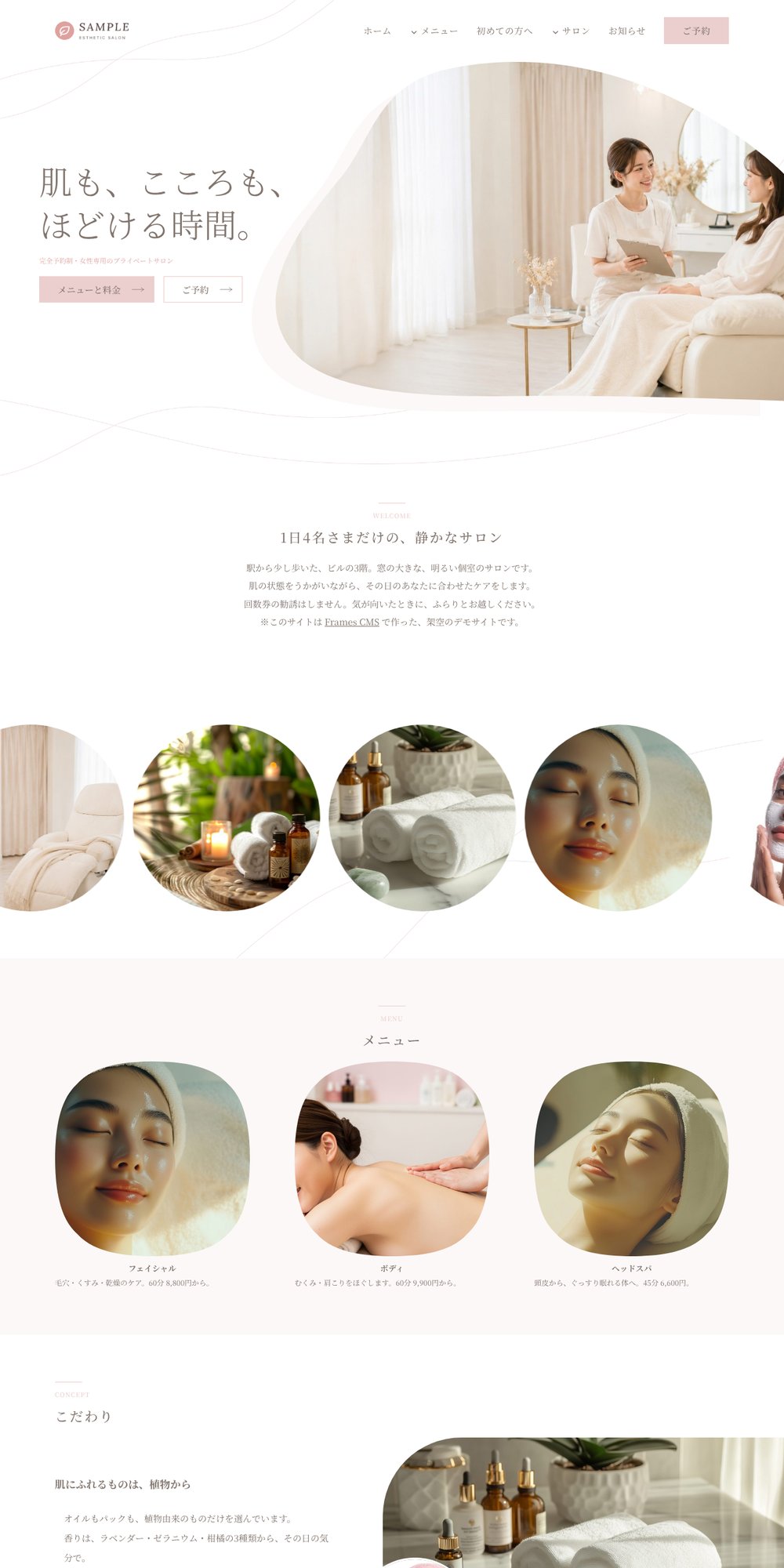
Frames CMS のデモは、すべて同じ1つの CMS で作っています。下のデモは、このデモと同じフレーム「portfolio2」を使ったものです。
テーマカラー・メイン画像・ロゴ・並べるパーツを変えるだけで、同じフレームでも、印象がここまで変わります。
エステサロン
このデモの作り方
セクションごとに、使ったパーツです。
管理画面で同じパーツを選べば、同じ形が作れます。
| セクション | 使ったパーツ | Free版 |
|---|---|---|
| 考え方 | 基本セット(見出し+本文+画像) | |
| 作品が横に流れるスライド | サムネイル横スライド(写真の流れ) | |
| 最近の仕事(大1枚+小2枚) | ピックアップギャラリー(大1枚+小2枚) | |
| できること4つ | かわいい形のカラム(自動幅・マスク選択) | |
| 区切り | 区切り線・余白 | |
| 自己紹介 | 横長レイアウト(テキスト+写真) | |
| ご依頼いただいた方から | お客様の声(横スクロール・文字だけ) | |
| お知らせ | お知らせ一覧(自動) | |
| お問い合わせへの誘導 | CTA(誘導ボックス) |
| セクション | 使ったパーツ | Free版 |
|---|---|---|
| 実績6件のカード | カラムリスト(画像・見出し・本文) | |
| 3プランの料金表 | 料金表(プラン比較) | |
| 進め方(5ステップ) | ステップ(手順)(デザイン:影つき・角丸) | |
| 対応している範囲 | 表(項目と内容) | |
| よくあるご質問 | FAQ(クリックで開閉)(デザイン:枠つき・開くとアイコンが×に) |
| セクション | 使ったパーツ | Free版 |
|---|---|---|
| 顔写真つきの自己紹介 | 横幅いっぱいレイアウト(テキスト+写真) | |
| 経歴・使用ソフト | 表(項目と内容) | |
| 決めていること | 箇条書き(中黒・番号) |
全16種類のパーツのうち、10種類は製品版でのみ使えるものです。とくに料金表(プラン比較)は、3つのプランを並べて「何が含まれて、何が含まれないか」を見せられるので、金額の説明がぐっと楽になります。製品版では70種類以上のパーツが使えます。
「できること」で使っている「かわいい形のカラム」は、写真をSVGの形で切り抜けるパーツです。座布団・なめらかな角丸・崩れた円・お花・角丸六角形・ギザギザの6種類から、カードごとに選べます。
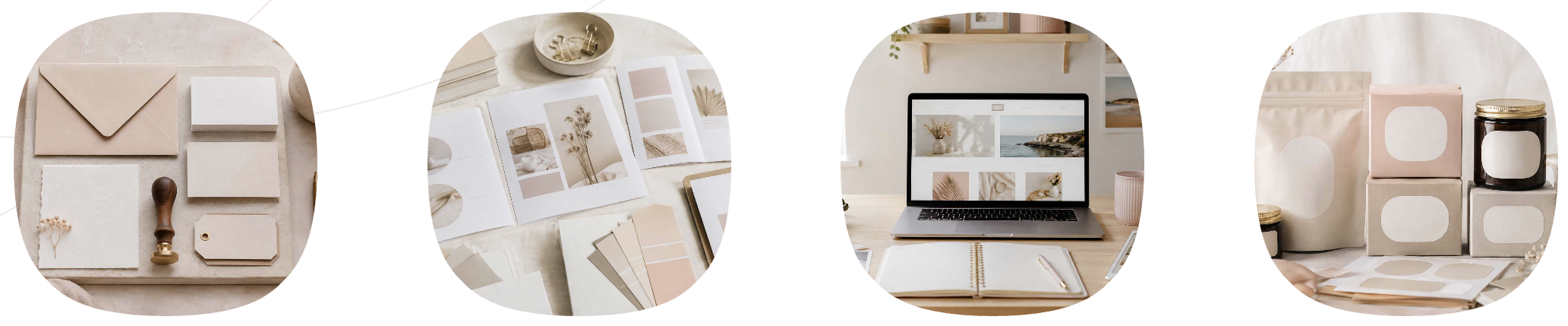
このデモでは、4枚とも「なめらかな角丸」1種類で統一しました。落ち着いて、上品な見え方になります。
いっぽうカフェのデモでは、まったく同じパーツで形を1つずつ変えて並べています。

にぎやかで、親しみやすい見え方です。同じパーツでも、揃えるか混ぜるかで印象がここまで変わります。並べて見比べてみてください。
製品版をご購入いただいた方には、このデモと同じ中身が入った状態のデータをご利用頂く事も可能です。
デモデータをご希望の場合は、購入者マイページからDLして下さい。
このデモをベースに「ゼロ」から作るお客様向けです。すでにFrames CMSでページを作られている場合、デモのデータを入れると既存の内容は引き継がれません。作りかけのサイトがある方は、パーツを1つずつ置いていく通常の方法をおすすめします。
このデモはグラフィック・Webデザイナーを想定していますが、同じ構成のまま、内容を差し替えるだけで使える仕事がたくさんあります。
イラストレーター/カメラマン/ライター・編集者/建築設計/インテリアコーディネーター/音楽・映像/ハンドメイド作家/各種講師・コーチ など、「作ったもの」と「頼み方」と「自分」を見せたい仕事であれば、そのまま当てはまります。
業種によって変えたほうがよいのは、「制作実績」の見せ方くらいです。写真が主役ならカフェのデモで使っているギャラリーに、点数が多いなら一覧パーツに置き換えられます。
Frames CMSには無料版があります。登録不要でダウンロードでき、期限もありません。
ご自身のサーバーに設置して、管理画面の使い勝手を確かめてから、製品版をご検討ください。
無料版で作ったページやお知らせは、製品版に切り替えてもそのまま残ります。作り直しは必要ありません。
<< デモ一覧に戻る