
目次
お知らせ(新着情報)の管理
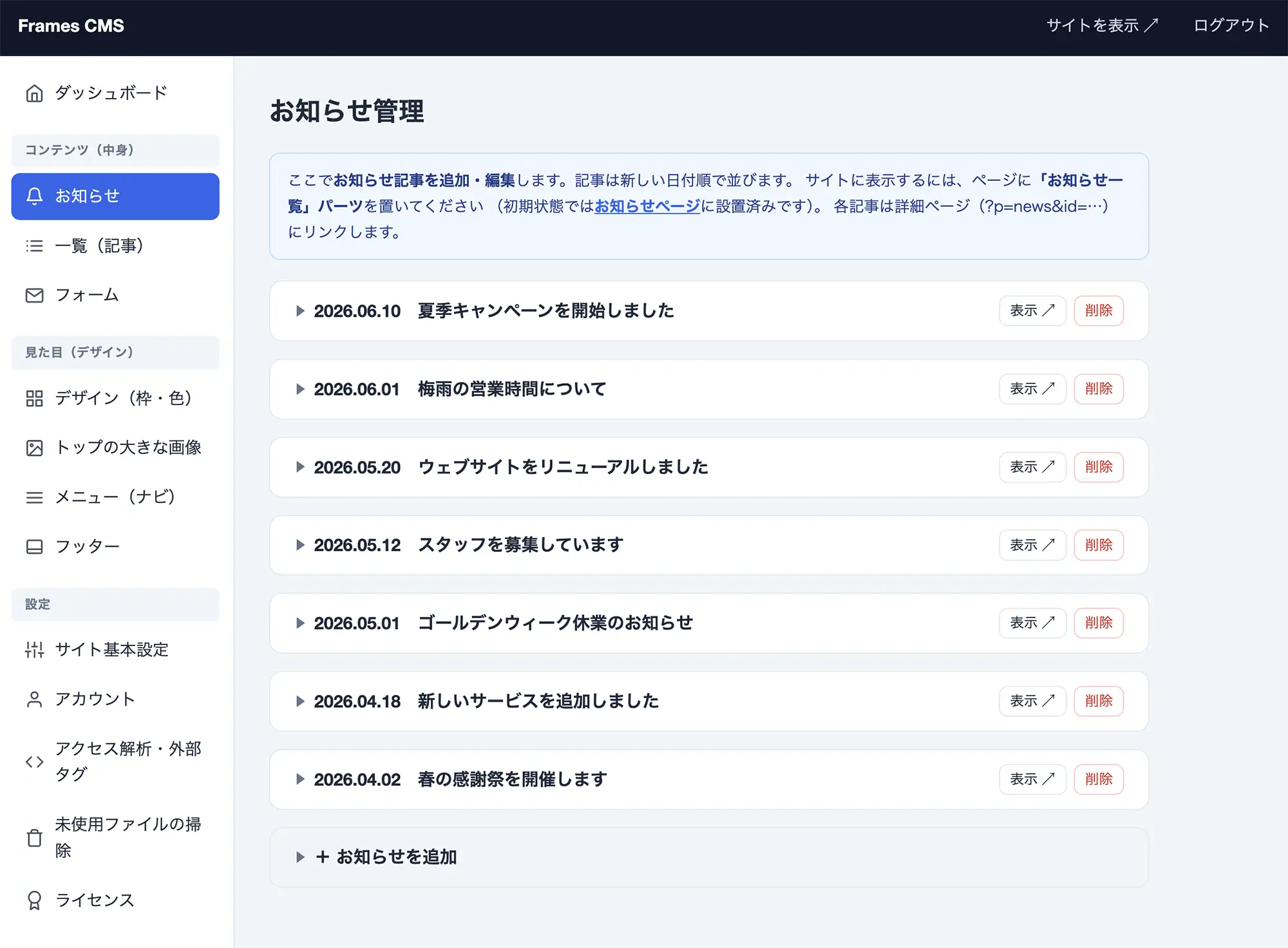
左メニューの「お知らせ」で、新着情報の記事を追加・編集できます。記事は新しい日付順に並びます。
記事を追加する
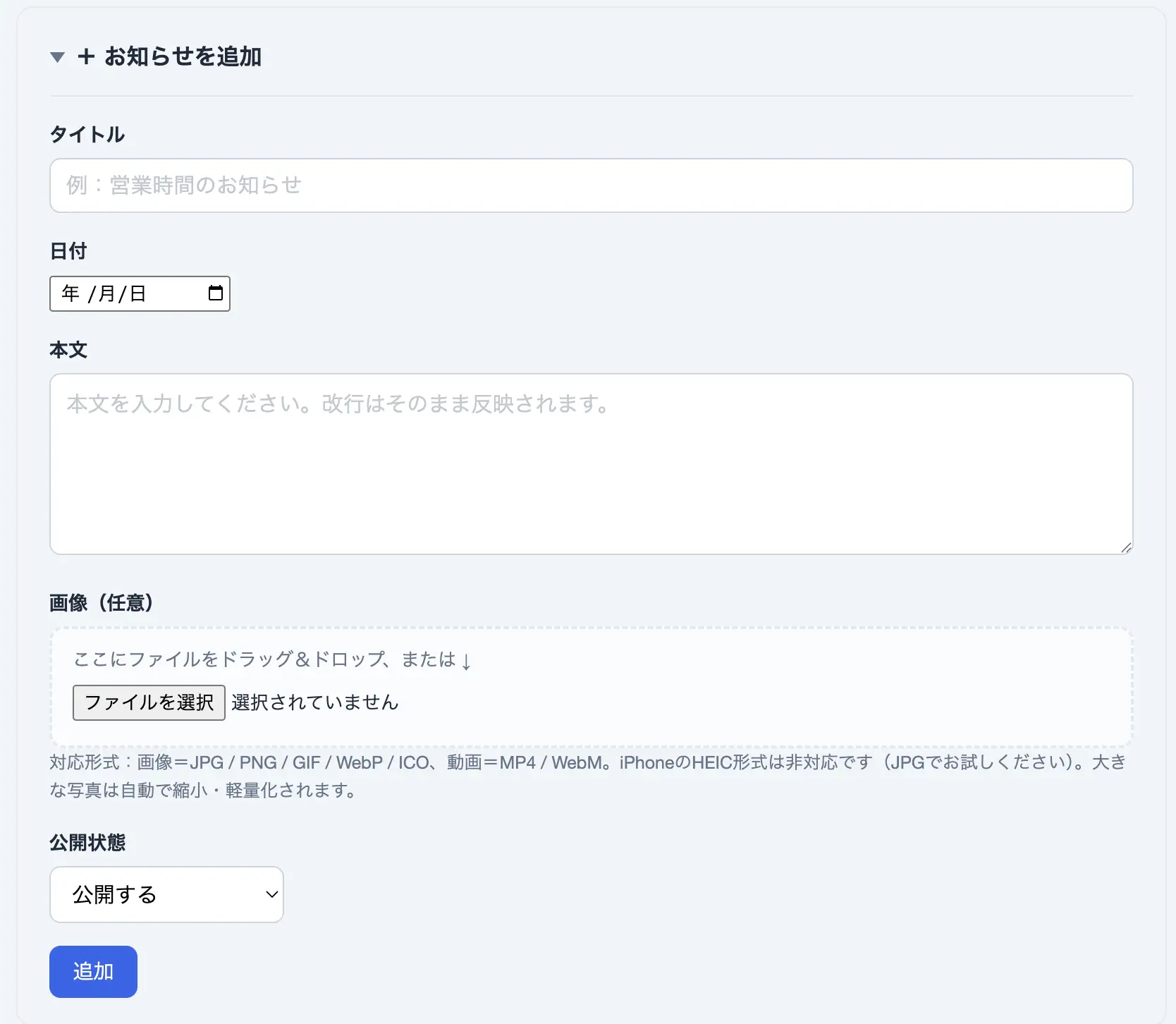
リスト一番下の「+お知らせを追加」を開いて、次を入れます。
- タイトル
- 日付(この日付の新しい順に並びます)
- 本文(改行はそのまま反映されます)
- 画像(任意)
- 公開状態(公開する/非公開)
入れ終わったら「追加」を押します。
サイトに表示する
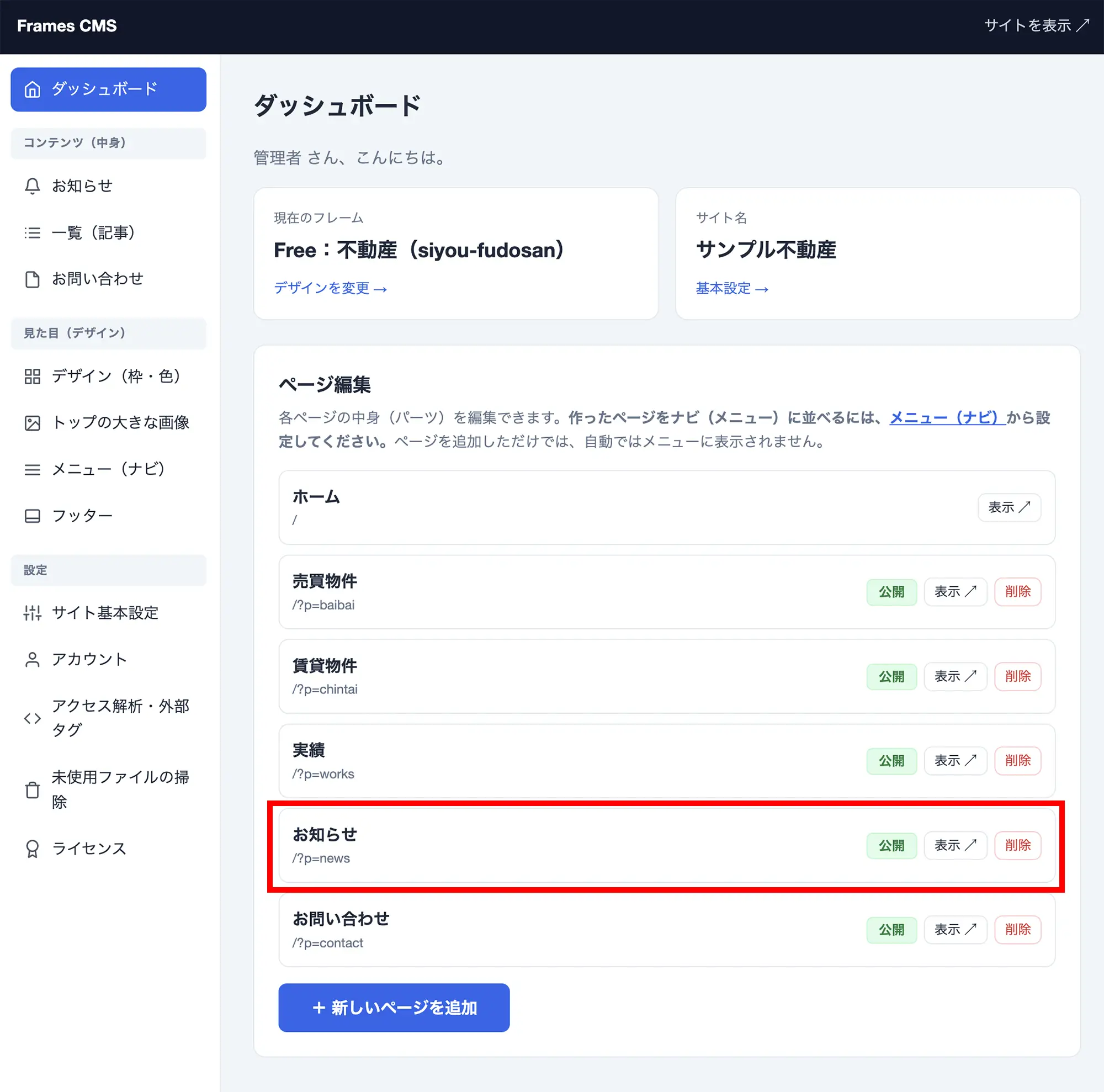
サイトに出すには、ページに「お知らせ一覧」パーツを置きます(最初から「お知らせ」ページに置いてあります)。
製品版の「一覧」(物件・求人などのリスト)
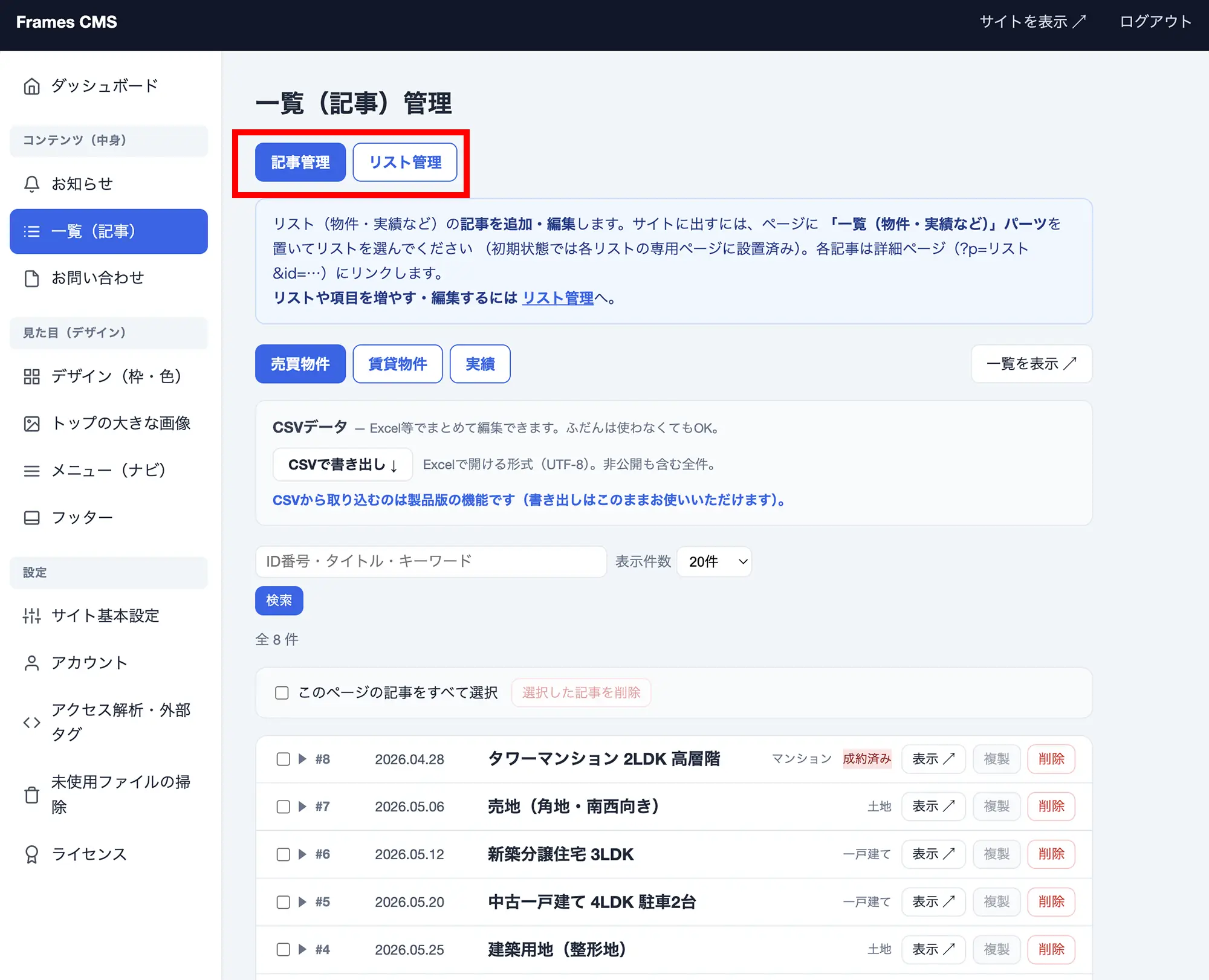
物件・求人・車・スタッフなど、自分で項目を決めた「リスト」をいくつでも作れます。左メニューの「一覧(記事)」に、「記事管理」と「リスト管理」の2つのタブがあります。
※このマニュアルでは、リストに登録する1件1件(物件・求人・車・スタッフなど)をまとめて「記事」と呼びます。
この章の機能は、Free版でもほとんどそのままお使いいただけます。違うのは次の4つだけです ── ①リストの項目は7個まで ②CSVは書き出しだけ(取り込みは製品版) ③記事の複製が使えません。④詳細ページのフォームは出ません。
尚、Free版で作ったデータは、製品版に乗り換えてもそのまま引き継げます。
まず「リスト管理」でリストと項目を作る
「リスト管理」タブで、リスト(例:物件)と、その項目(例:価格・所在地・間取り・面積・写真)を作ります。リストを作ると、その一覧ページとメニューが自動でできます。
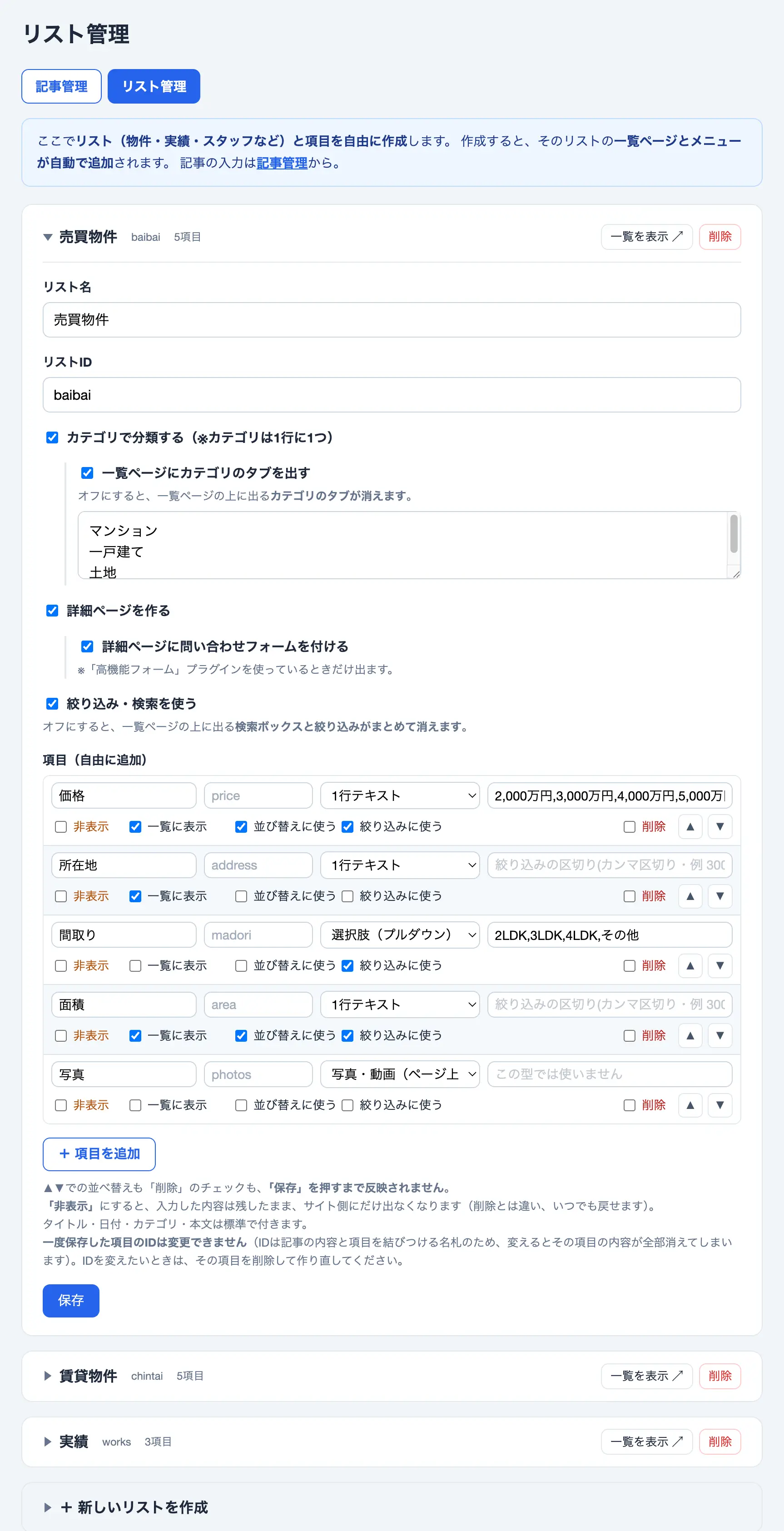
- リストID … アドレスに使う英数字(例:bukken → /?p=bukken)。
- カテゴリを使う … マンション・一戸建て・土地などで分けられます。カテゴリはチェックのすぐ下の欄に、1行に1つ入力します。ここに書いた行が、記事を登録するときのカテゴリのプルダウンになります。
- 一覧ページにカテゴリのタブを出す(最初はオン・カテゴリの入力欄のすぐ下)… オフにすると、一覧ページの上のカテゴリのタブが消えます。分類そのものは残るので、記事の登録も詳細ページのカテゴリ表示もそのままです。カテゴリが少なくてタブが邪魔なときに。
- 詳細ページを作る(最初はオン)… オフにすると、一覧の記事をクリックしても詳細ページに移動しなくなります。スタッフ紹介・料金表・対応エリアなど、一覧だけで完結するリストに向いています。
- 詳細ページに問い合わせフォームを付ける(最初はオン)… 詳細ページの下に「この○○について問い合わせる」フォームが付きます。オフにすると付きません。※Free版ではオンにしてもフォームは出ません。製品版のみ。
- 使うフォーム(製品版のみ)… 上の「詳細ページに問い合わせフォームを付ける」がオンのとき、その下に出ます。どのフォームを詳細ページに出すかを選べます。最初は「お問い合わせ(既定)」=お問い合わせページと同じフォームです。「フォーム」→「フォーム作成」でそのリスト専用のフォーム(見学希望日・ご予算など、聞きたいことを足したもの)を作っておくと、ここに出てきます。リストごとに別々に選べますので、「売買物件は専用フォーム、実績は通常のお問い合わせ」という使い分けができます。
- 絞り込み・検索を使う(最初はオン)… オフにすると、一覧ページの上の検索ボックスと絞り込みがまとめて消えます。
- 詳細ページの下にパーツを置く(最初はオフ)… オンにすると、そのリスト専用のページが1つできます。そこにパーツを置くと、そのリストの全部の詳細ページの下(問い合わせフォームの後)に同じ内容が出ます。「似ている記事」「よくある質問」「バナー」などを、いつものページ編集画面で作れます。1件ずつ設定する必要はありません。
- お気に入り(♡)を使う(最初はオフ)… オンにすると、一覧のカードと詳細ページに ♡ が出ます。物件・求人・車のように比べて選ぶリスト向けです(実績やスタッフ紹介では意味がないので、最初はオフになっています)。※「最初はオフ」は新しくリストを作ったときのお話です。はじめから入っているデモのリスト(売買物件・賃貸物件・求人)は、すぐにお試しいただけるようオンにしてあります。
- 「成約済み」バッジの文言(最初は空欄)… 記事を「成約済み(SOLD)」にしたときに出るバッジの言葉を変えられます。空欄のままなら「成約済み」です。求人なら「募集終了」、講座やイベントなら「満席」「受付終了」、中古車なら「商談中」のように、扱うものに合わせてお使いください(12文字まで)。※リストごとに決められますので、1つのサイトで「売買物件=成約済み」「求人=募集終了」と使い分けられます。ここで決めた言葉は、一覧・トップの新着・お気に入り・似ている記事・最近見た・詳細ページのどこでも同じように出ます。
- 項目 … 項目名・ID・型(1行テキスト/複数行テキスト/数値/選択肢(プルダウン)/選択肢(ラジオボタン)/選択肢(チェックボックス・複数可)/リンク(URL)/地図・埋め込み/画像1枚/写真・動画)を決めます。「一覧に表示」「並び替えに使う」「絞り込みに使う」も選べます。
- 選択肢 … 1行に1つ入力します(カンマでは区切りません)。型によって意味が変わります。プルダウン・ラジオボタン・チェックボックスでは「入力する人が選ぶ選択肢」、1行テキスト・複数行テキスト・数値では「訪問者が絞り込むときの区切り」になります(下の「価格や面積をプルダウンで選ばせる」を参照)。リンク(URL)・地図・埋め込み・画像・写真では使いません(欄がグレーになります)。
- 詳細の先頭に出す … 詳細ページのタイトルのすぐ下に、その項目をまとめて横並びで出します(例:価格・所在地・間取り・面積)。下の項目表とは別に、売り文句が先に目に入るようにするためのものです。※「複数行テキスト」「地図・埋め込み」「画像1枚」「写真・動画」では使えません(チェックが薄くなって押せません)。
- 非表示 … サイト側にこの項目を出さなくします。入力した内容は消えずに残り、一覧・詳細ページ・絞り込み・並び替えから消えるだけです。チェックを外せばいつでも元に戻ります。
- タイトル・日付・カテゴリ・本文は最初から付いています(一覧のサムネは「写真・動画」の1枚目を自動で使います)。
型の選び方
- プルダウン / ラジオボタン … どちらも選択肢から1つだけ選ぶ形式です。見た目が違うだけで中身は同じなので、選択肢が少ないときはラジオボタンのほうが見やすくなります。
- チェックボックス(複数可) … 複数選べます(例:設備=エアコン・駐車場・南向き)。詳細ページや一覧では読点でつないで表示されます。
- リンク(URL) … 公式サイトやSNSなど。
https://から入力すると、詳細ページで新しいタブが開くリンクになります。 - 数値 … 単位を付けずに数字だけ入れる項目(階数・築年数・駐車台数など)に向いています。「価格で並び替え」「面積で絞り込み」は1行テキストのままでもできるので(
3,480万円や72.5㎡のような書き方から数字を読み取ります)、単位も一緒に見せたいときは1行テキストで大丈夫です。 - 地図・埋め込み … 物件の地図などに。Googleマップの「地図を埋め込む」で表示される
<iframe>タグか、YouTube動画のURLを貼り付けると、詳細ページに地図・動画として表示されます。一覧カードや絞り込みには出ません。 - 画像1枚 / 写真・動画 … 「画像1枚」は間取り図や地図など項目として1枚だけ載せたいとき、「写真・動画」は写真を複数枚まとめて載せたいとき(詳細ページの上部に大きく表示されます)。
価格や面積を「プルダウンで選ぶ」絞り込みにする
価格や面積の絞り込みは、そのままだと訪問者が数字を打ち込む形です。その項目の「選択肢」欄に区切りを1行に1つ入れておくと、「下限なし 〜 上限なし」のプルダウンになります。
- 例:価格 →
3,000万円5,000万円8,000万円1億円を1行ずつ / 面積 →30㎡50㎡80㎡100㎡を1行ずつ - 下限側・上限側の両方に同じ区切りが並び、先頭が「下限なし」「上限なし」になります。「3000万円 〜 5000万円」のように選べます。
- 選択肢欄を空のままにすれば、今までどおり数字の直接入力です。
- デモの「売買物件」は価格がプルダウン・面積が数字入力、「賃貸物件」は賃料がプルダウンにしてあります(実際に触って確かめられます)。
1億円 のような書き方も読み取ります)。区切りの文字列と記事の値が一字一句同じである必要はありません。金額や面積として比べるだけなので、記事に 3,480万円 と入っていれば「3000万円 〜 5000万円」で拾われます。チェックボックスの「絞り込みの掛け方」
型に「選択肢(チェックボックス)」を選ぶと、その行にだけ小さなプルダウンが出ます。訪問者が複数チェックしたときに、どう絞り込むかの設定です。
- すべて満たす(既定)… 「エアコン」と「駐車場」の両方にチェックすると、両方そろっている記事だけが残ります。
- どれか満たす … 同じ操作で、どちらか一方でもある記事が残ります。
リストごとに聞くことを変えたいときは、「フォーム」→「フォーム作成」でそのリスト専用のフォームを作って、上の「使うフォーム」で選びます。
※製品版の「高機能フォーム」プラグインを使っているときだけ出ます。Free版では「高機能フォーム」はご利用頂けません。
項目を並べ替える・削除する
- 並べ替え … 行の右端の「▲」「▼」で上下に動かします。ここの並び順が、そのまま詳細ページ・一覧カード・絞り込みの並び順になります。
- 削除 … 行の右端の「削除」にチェックを入れて「保存」を押します。チェックしただけでは削除されません。保存の直前に、その項目が何件の記事で使われているかを含めた確認が出ます。
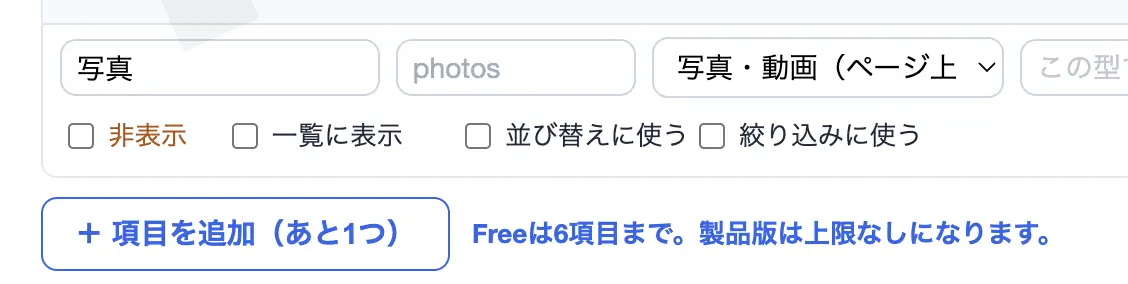
項目のIDについて
IDは、記事に入力した内容と項目を結びつけている「名札」です。そのため一度保存した項目のIDは変更できません(欄がグレーになって触れなくなります)。変えてしまうと、その項目に入力した内容が全部消えてしまうからです。IDを変えたいときは、その項目を削除して作り直してください。
「記事管理」で記事を登録する
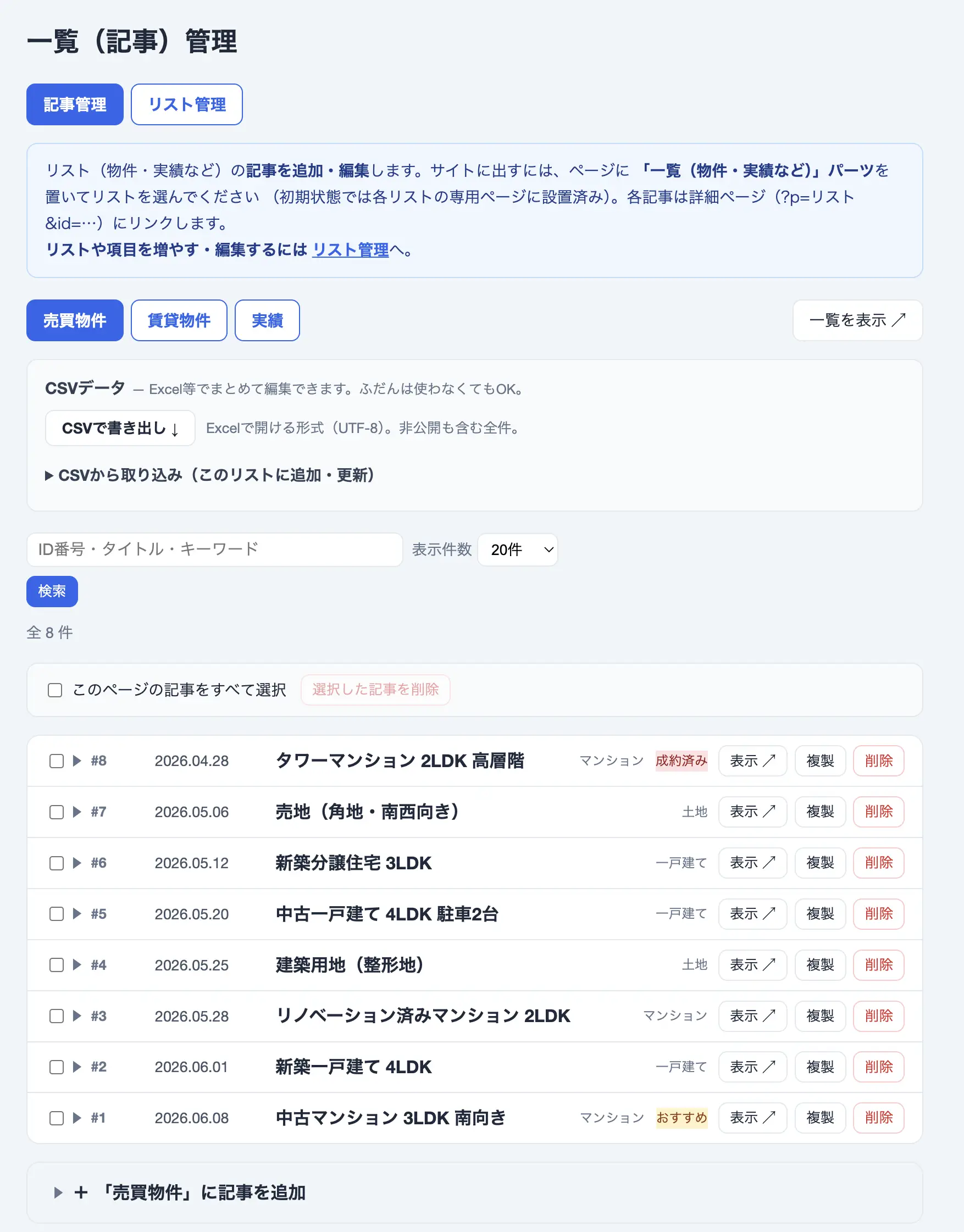
「記事管理」タブで、リストを選んで記事を追加します。
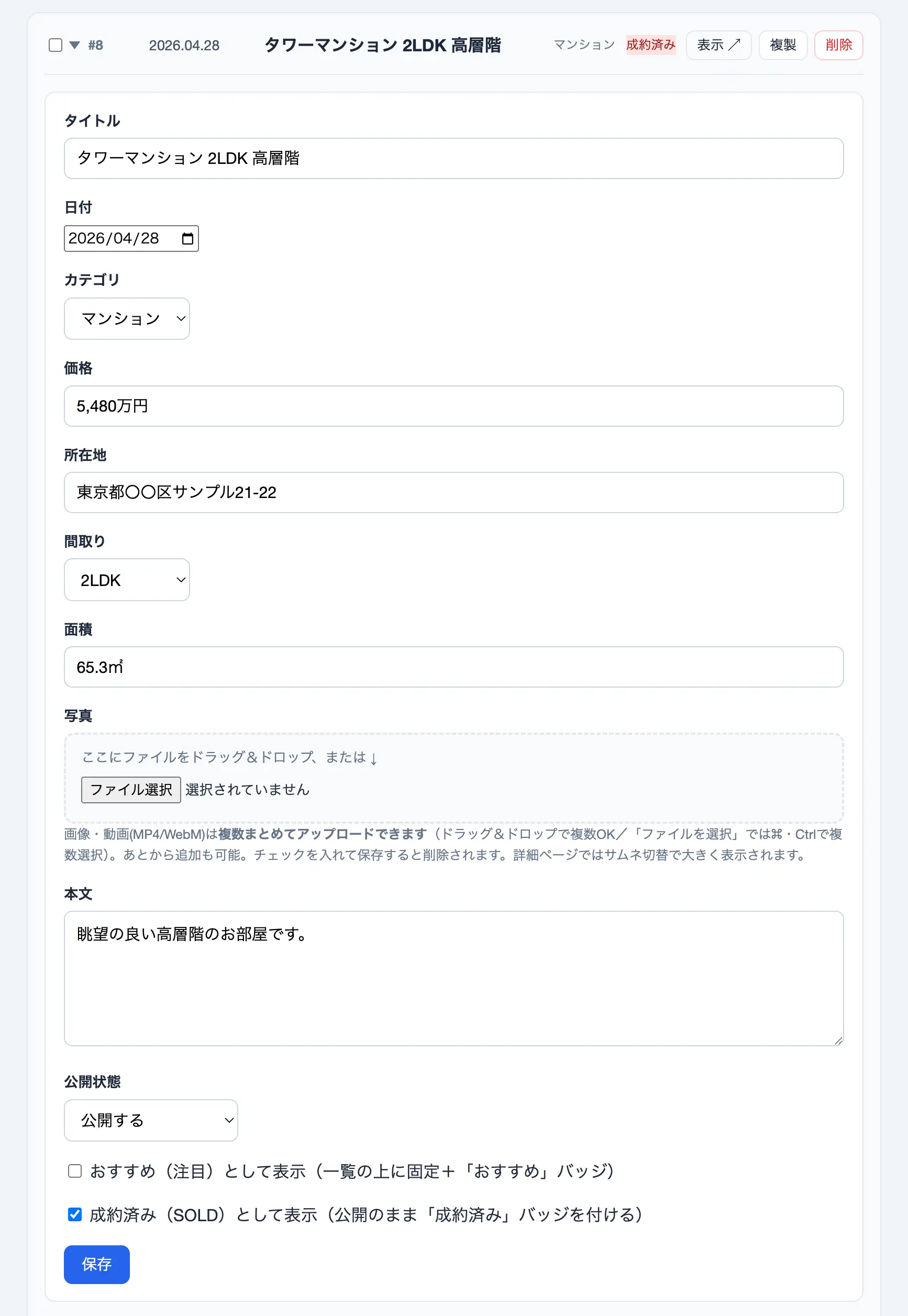
- 写真 … 画像も動画(MP4/WebM)も複数入れられます。ドラッグ&ドロップで複数まとめて、または「ファイルを選択」で⌘・Ctrlで複数選択できます(あとから追加も可)。詳細ページで切り替えて大きく表示され、一覧のサムネもこの1枚目(動画は除く)が使われます。
- 「おすすめ」にすると一覧の上に固定+バッジ、「成約済み(SOLD)」にするとバッジが付きます。※バッジの言葉は、リスト管理の「「成約済み」バッジの文言」で変えられます(求人なら「募集終了」など)。
- 複製でコピーを作れます。(Free版では押せません)
- まとめて削除したいときは、各記事の左のチェックボックスで選んで、一覧の上にある「選択した記事を削除」を押します。削除するタイトルの一覧が確認に出ます。
- CSVで書き出し・取り込みもできます(Excelでまとめて編集)。(Free版は書き出しのみ)
サイトでの見え方
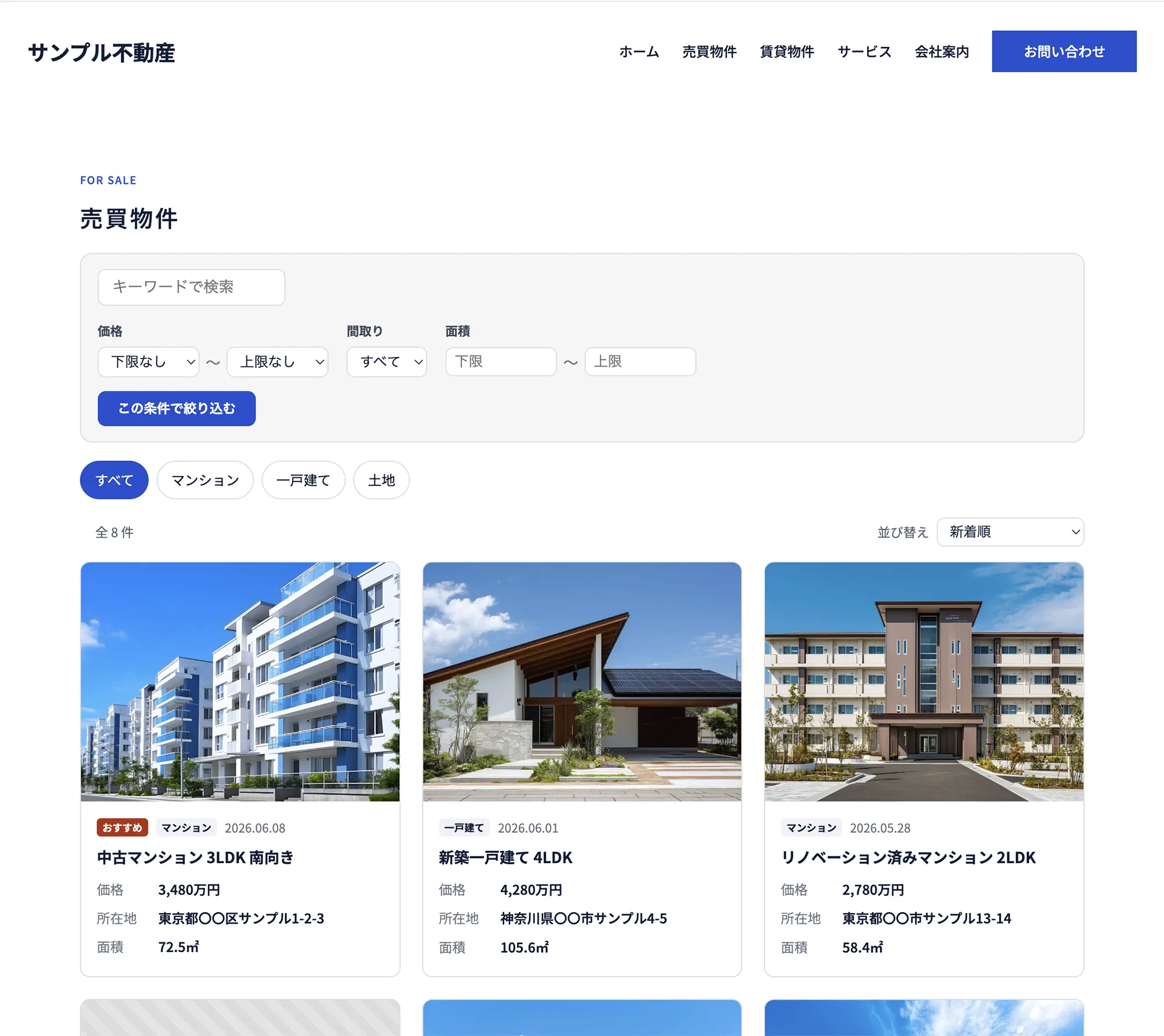
一覧ページ
詳細ページ
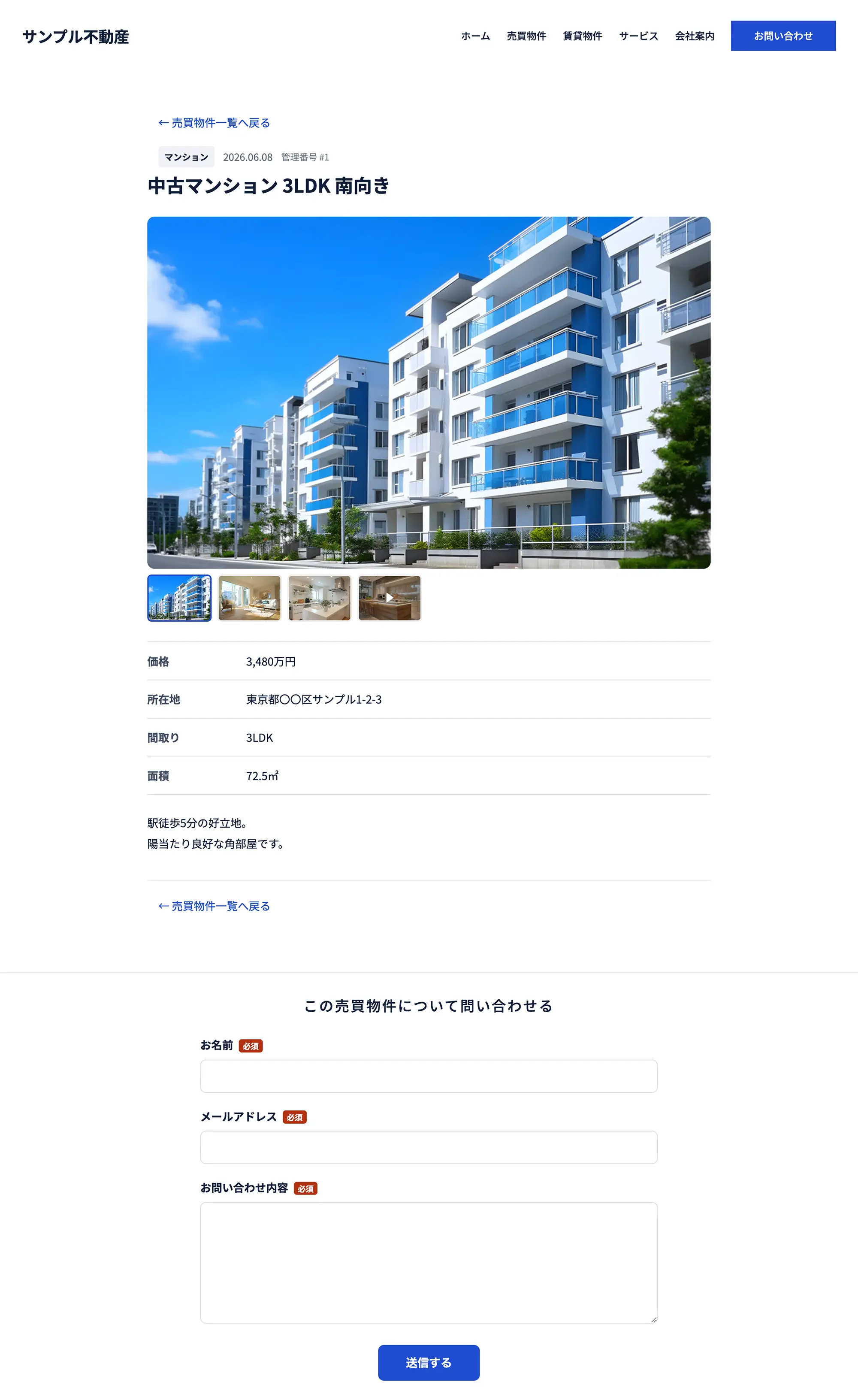
一覧ページには、キーワード検索・絞り込み・カテゴリのタブ・並び替えが出ます。各記事をクリックすると詳細ページが開き、写真や動画を切り替えて見られます(リスト管理で「詳細ページを作る」をオフにしている場合は、クリックしても移動しません)。
絞り込みの形は、項目の型によって自動で変わります。プルダウン・ラジオボタンは1つ選ぶドロップダウン、チェックボックスは選択肢が並んで複数チェックできる形、それ以外(1行テキスト・数値など)は「下限〜上限」の範囲になります(項目の「選択肢」欄に区切りを入れておけば、この範囲がプルダウンになります)。リンク(URL)・地図・埋め込み・画像・写真は絞り込みには出ません。
詳細ページ下部のフォームは、製品版でのみ表示されます。(表示させない選択肢もあり)
デフォルトでは通常のお問い合わせフォームが表示されていますが、別の専用フォームをおきたい場合は、管理画面の「フォーム」メニューから「フォーム作成」タブを選び、専用のフォームをまず作って下さい。
その上で、「一覧(記事)」メニューの「リスト管理」タブの設定画面で、「使うフォーム」プルダウンから作ったフォームを選び直せばOKです。「詳細ページに問い合わせフォームを付ける」のチェックを外せばフォームそのものが出力されません。
フォームの使い方マニュアル。
詳細ページの並び順
詳細ページは、上から次の順に並びます。
タイトル → まとめ(「詳細の先頭に出す」にした項目)→ 写真・動画 → 項目表 → 本文 → 問い合わせフォーム → 詳細ページの下に置いたパーツ
トップページに「新着3件」だけ出したいとき
回遊のためのパーツ(検索フォーム・お気に入り・最近見た・似ている記事)
一覧のパーツのほかに、パーツを選ぶ画面の「データ一覧(自動表示)」に次の4つがあります。Free版(不動産・求人向け)でもお使いいただけます。
一覧の検索フォーム
検索フォームだけを好きなページに置けます(トップページ向け)。送信すると、そのリストの一覧ページが絞り込まれた状態で開きます。
- 出てくる入力欄は、リスト管理で「絞り込みに使う」にした項目が自動で並びます。パーツ側で項目を選ぶ設定はありません(出したくない項目は、リスト管理でチェックを外してください)。
- リストを1〜3つ選べます。2つ以上選ぶとタブで切り替わります(例:「売買物件」「賃貸物件」)。1つだけならタブは出ません。
- リストの「絞り込み・検索を使う」がオフのときは、その旨が出て入力欄は出ません。
お気に入り一覧 / 最近見た一覧
どちらも ご覧になっている方のブラウザの中だけに記録する仕組みです。サーバーには何も送りませんので、会員登録も要らず、サーバーの負担も増えません。そのかわり別の端末・別のブラウザとは共有されません。
- お気に入り … リスト管理で「お気に入り(♡)を使う」をオンにしたリストで、カードと詳細ページに ♡ が出ます。押した記事が「お気に入り一覧」パーツに並びます。記録は100件まで/1つの枠に出す件数は 4・8・12・24件から選べます(最初は12件)。
- 最近見た … 詳細ページを開くと自動で記録されます(設定は不要です)。記録は20件まで/出す件数は 2・4・8・12件から選べます(最初は4件)。いま開いている記事は出ません。1件も無いときは枠ごと消えますので、空の見出しが残りません。
- どちらもリストを1〜3つ選べます。2つ以上でタブになり、タブに件数が出ます。1件も入っていないタブは自動で隠れ、実質1つになればタブの列ごと消えます。
- 置き方の例:「お気に入り」用のページを1枚作ってメニューに入れる/「最近見た」は詳細ページの下に置く。
「お気に入り・最近見た情報は、お使いのブラウザの中に記録されます(会員登録は不要です)。そのため、別の端末や別のブラウザには引き継がれません。また、ブラウザの履歴・Cookie を削除したときや、シークレットウィンドウをお使いの場合は記録が消えます。iPhone・Mac の Safari では、7日以上このサイトを開かないと自動的に消えることがあります。」
似ている記事(※詳細ページ専用)
いま開いている詳細ページと似ているものを並べます。管理画面での入力は要りません。
- 選び方は、同じカテゴリのもの、選択肢の項目(プルダウン・ラジオボタン・チェックボックス)の値が同じものを優先します。求人なら同じ職種、不動産なら同じエリア、中古車なら同じメーカーが上に来ます。当てはまるものが無いときは、同じリストの新着で埋まります。
- キーワードを入力する欄はあえて作っていません。何をキーワードにすべきか決めるのが難しく、入力の手間に見合わないためです。
- 出す件数は 2・4・6・8件から選べます(最初は4件)。
リストを削除したときに一緒に消えるもの
リスト管理でリストを削除すると、そのリストに関わるものが一式まとめて消えます。ページやメニューを手で消す必要はありません。
- 記事/自動でできた一覧ページとメニュー/詳細ページの下に出す内容
- 他のページ(トップなど)に置いた、そのリストの一覧・検索フォーム・お気に入り・最近見たのパーツ
- 中身がそのリストのパーツだけだったページは、ページごと消えます(ホームは消えません)
ページに「一覧(記事)」パーツを置いて、表示件数を「3件」などの数値にするだけです。
- 表示件数を数値にすると、検索ボックス・絞り込み・カテゴリタブ・並び替え・ページ送りは自動的に出なくなります。どれも一覧ページ用の機能だからです。ひとつずつ非表示にする必要はありません。
- 「1ページの件数」は「すべて表示」のときにしか使いません。トップ用の設定では触らなくて大丈夫です。
- 「すべて見る」リンクの文言(例:新着物件をすべて見る)を入れると、その下に一覧ページへのリンクが出ます。
CSVでまとめて編集
記事をExcelでまとめて編集したいときは、CSVが使えます。

- 「CSVで書き出し」… 今の記事をぜんぶCSVで出します。
- 「CSVから取り込み」… CSVでまとめて追加・更新します。
大事なコツ:このCSVは「書き出したものを直して戻す」使い方が基本です。ゼロから作った外部のCSVは、見出し(列の名前)が合わないと中身が入りません。まず「書き出し」で出したCSVをお手本にして、そこに書き込むのが確実です。
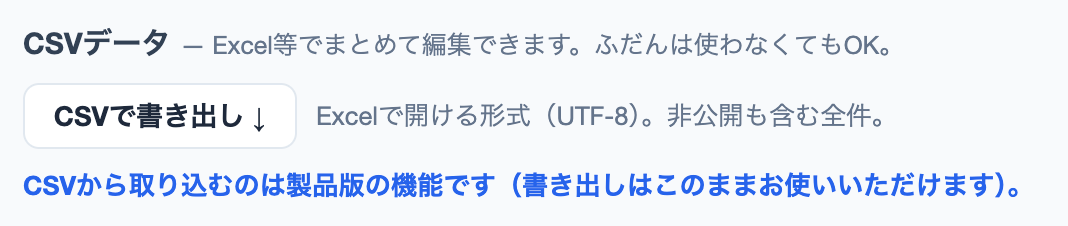
※文字化けの心配はいりません。Excelの形式(Shift-JIS)でもそのまま取り込めます。 ※取り込みでうまくいかないときは、タイトルが空・カテゴリ名が登録外・日付の形式・列のズレ(セル内のカンマや改行)などを確認してください。