ホーム
会社の第一印象を決めるページ。実績の数字、事業内容、選ばれる理由、加工実績の写真、依頼の流れ、お知らせ、問い合わせへの誘導までを1ページにまとめています。実績の数字は、画面に入ると0から数え上がります。事業内容は、スクロールすると左の写真が画面に止まり、次の事業の写真が上に重なっていく見せ方です。

<< デモ一覧に戻る
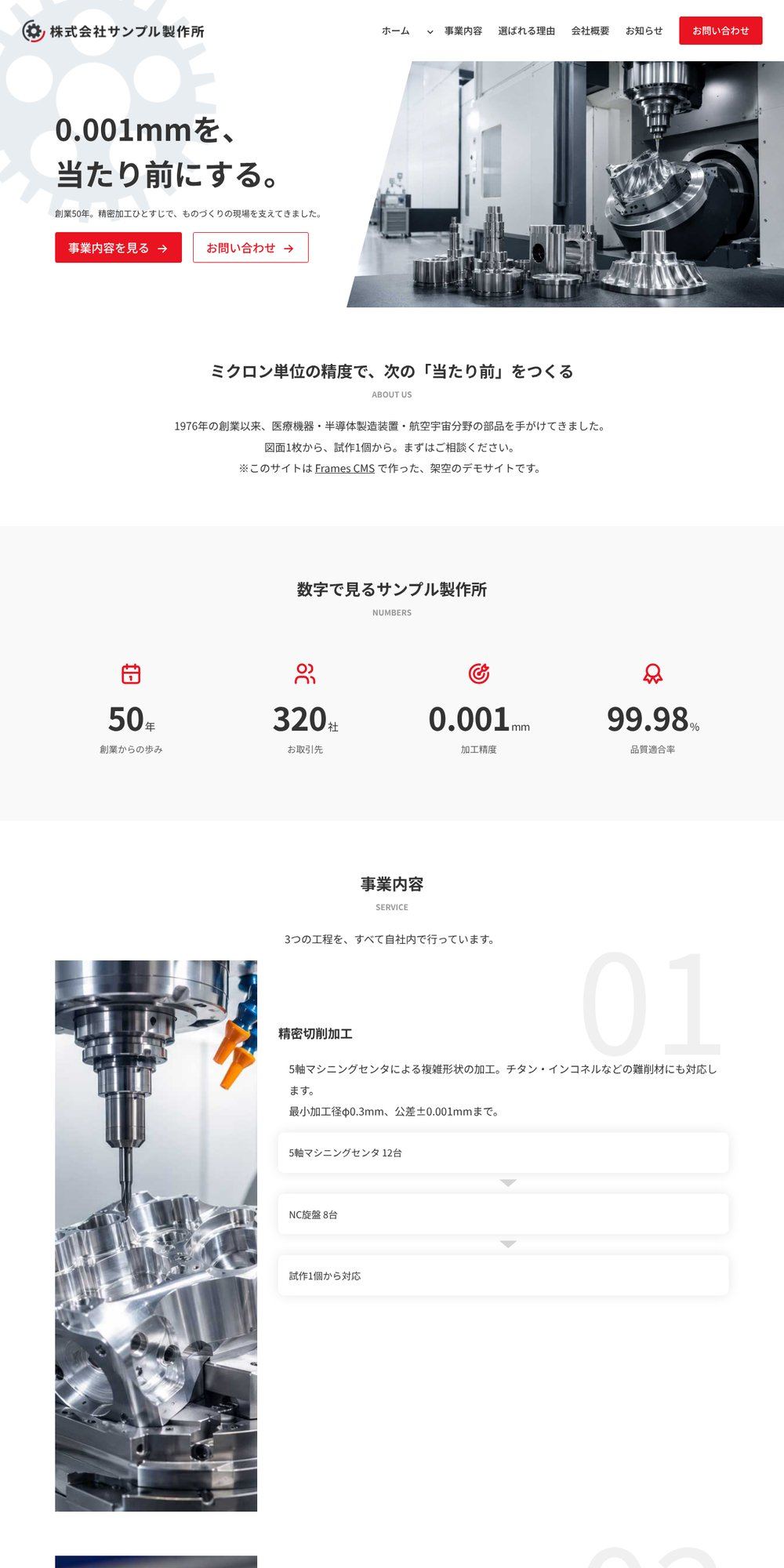
6つのページで構成しています。すべて管理画面から作れるもので、HTMLを書いた箇所はひとつもありません。
会社の第一印象を決めるページ。実績の数字、事業内容、選ばれる理由、加工実績の写真、依頼の流れ、お知らせ、問い合わせへの誘導までを1ページにまとめています。実績の数字は、画面に入ると0から数え上がります。事業内容は、スクロールすると左の写真が画面に止まり、次の事業の写真が上に重なっていく見せ方です。
3つの事業を、写真を左右交互に配置しながら紹介。保有設備の一覧表と、よくあるご質問(開閉式)も置いています。
強みを3つ、番号付きの縦型ステップで見せるページ。最後に問い合わせへのボタンを2つ並べています。
会社情報の表、創業から現在までの沿革(タイムライン)、地図の埋め込み。企業サイトに必要なものが一通り入っています。
記事を追加すると、一覧ページと詳細ページが自動で作られます。トップページには最新3件が自動で表示されます。
入力項目を自由に作れるフォーム。送信内容はメール通知と管理画面の受信箱の両方で受け取れます。
このデモで使っているフレームは 「biz64-red(斜めカット1枚ビジュアル)」 です。

フレームとは、サイト全体の「枠」のことです。ヘッダー・メインビジュアル・メニュー・フッター・全体の余白や配色を、まとめて決めているものだとお考えください。製品版では約50種類から選べます。
ここがFrames CMSの一番の特徴なのですが、フレームを切り替えても、ページの中身は一切変わりません。会社概要も、沿革も、お知らせも、そのまま残ります。変わるのは見た目の枠だけです。
「和風にしたい」「もっと落ち着いた雰囲気に」と思ったとき、作り直す必要がありません。管理画面でフレームを選び直すだけで、同じ内容のまま印象が変わります。
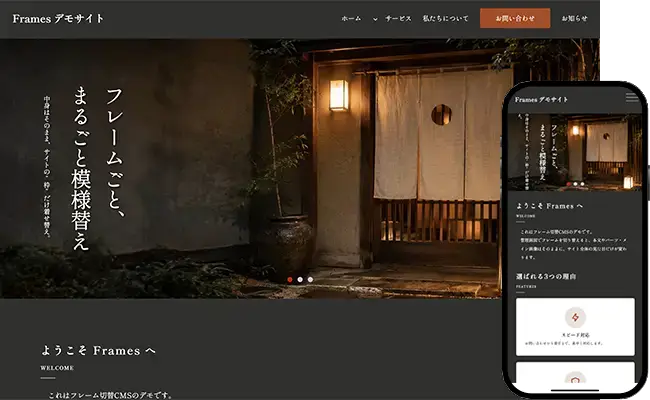
biz64-red の標準のアクセント色は紫ですが、製造業のサイトに合わせて濃紺に変更しました。変更したのは管理画面の「デザイン → テーマカラー」で、カラーピッカーから色を選んだだけです。
変えられるのは、メインカラー・アクセントカラー・薄い色(差し色)・背景色・文字色の5つ。フレームを選んだあとで、御社のコーポレートカラーに寄せることができます。
なお、その下にはテーマCSSを直接編集できる欄もあります。余白や角の丸み、フォントサイズなど、色以外も細かく調整したい方向けです(CSSの知識がある方向けの機能なので、通常はカラーピッカーだけで十分です)。
なお、変えた色だけが保存される仕組みになっています。あとから別のフレームに切り替えても、変更していない色はそのフレーム本来の配色が生きます。前のフレームの色を引きずって雰囲気が壊れる、ということが起きません。
biz64-red には、トップページの左上にうっすら大きく出る飾りが入っています。標準では、フレーム本来の赤を10%の薄さで塗った六角形です。
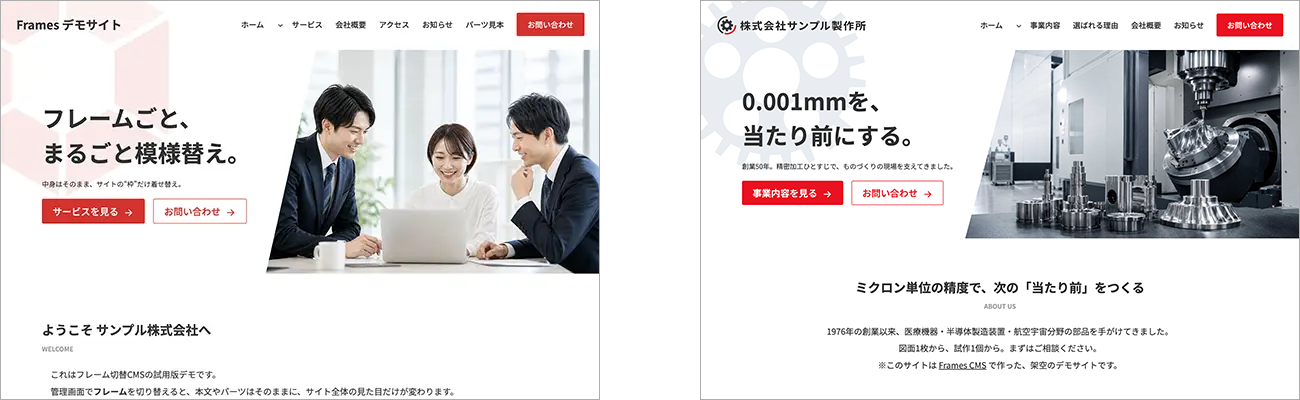
アクセントカラーを濃紺に変えたので、この飾りだけが赤いまま残って浮いてしまいました。そこで、同じ薄さ(10%)の濃紺で、歯車の絵に差し替えています。
フレームごとに固有の設定を持っているものがあり、それも管理画面から差し替えられます。「このフレームだけの飾り」を、自分の素材に置き換えられるということです。「使わない」にすることもできます(工務店のデモは、その方法で飾りを消しています)。
差し替える画像を作るときのコツ。この飾りは、CSSの側で薄くしているわけではありません。画像そのものを薄く作る必要があります。ふつうの不透明なイラストをそのまま入れると、色が濃く出すぎて本文が読みにくくなります。背景を透明にした上で、絵の部分も10%程度まで薄くしたPNGを用意してください。
もう1点。この飾りは画面の左と上にはみ出す形で置かれます。絵の中心に主役を置くと切れてしまうので、左上が切れても成立する絵を選んでください。
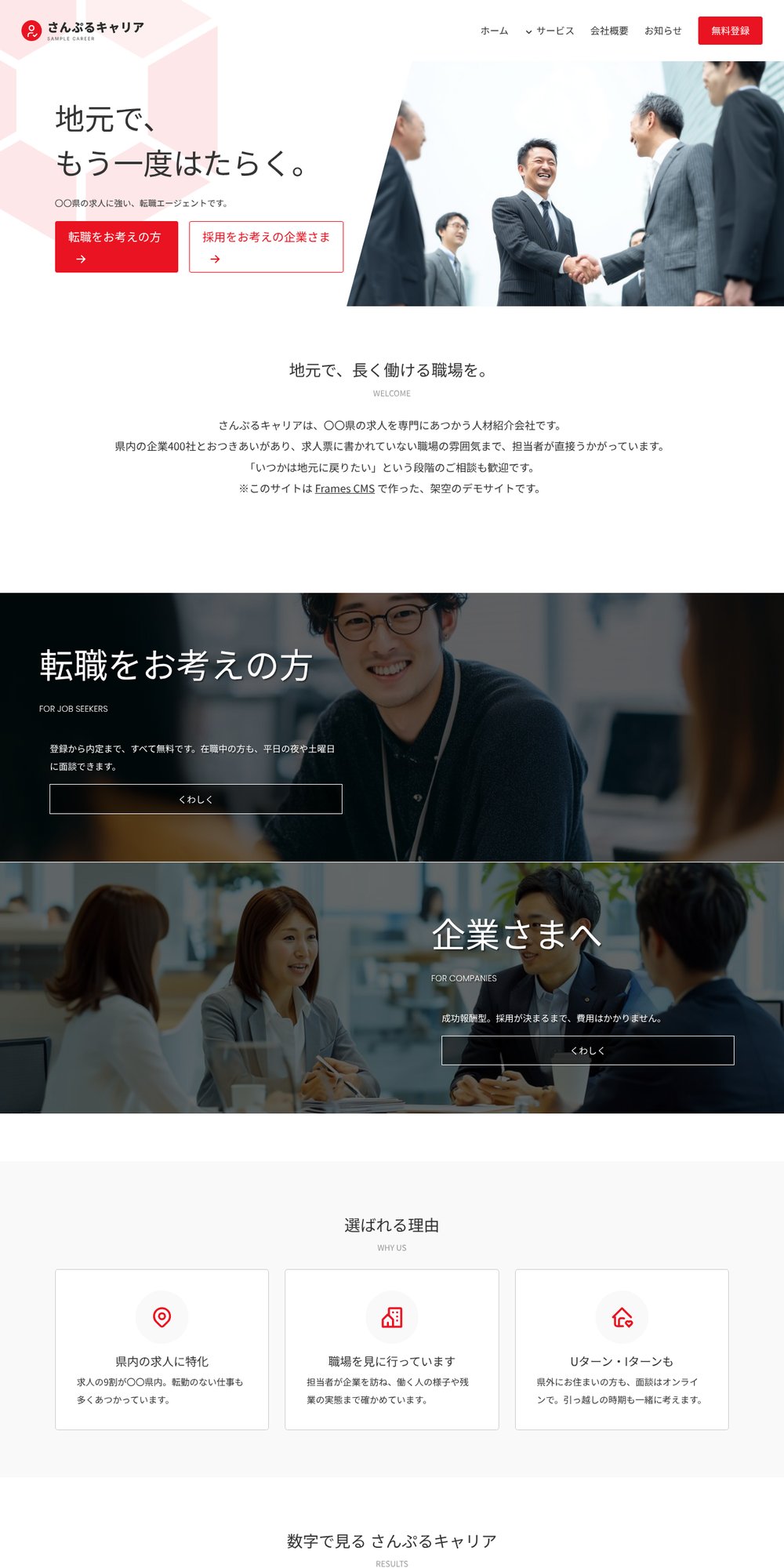
Frames CMS のデモは、すべて同じ1つの CMS で作っています。下のデモは、このデモと同じフレーム「biz64-red」を使ったものです。
テーマカラー・メイン画像・ロゴ・並べるパーツを変えるだけで、同じフレームでも、印象がここまで変わります。
人材紹介会社
このデモの作り方
セクションごとに、使ったパーツです。
管理画面で同じパーツを選べば、同じ形が作れます。
| セクション | 使ったパーツ | Free版 |
|---|---|---|
| リード文 | 基本セット(見出し+本文+画像) | |
| 数字で見る当社 | 実績カウンター(数字)(デザイン:カウントアップ) | |
| 事業内容 | 写真が止まるブロック(順に重なる) | |
| 選ばれる理由 | 選ばれる理由(左に見出し+アイコンのカード) | |
| 加工実績 | 横スクロールギャラリー(スクロール連動) | |
| ご依頼の流れ | ステップ案内(横4列・アイコン) | |
| お知らせ | お知らせ一覧(自動) | |
| お問い合わせへの誘導 | CTAセクション(背景写真) |
| セクション | 使ったパーツ | Free版 |
|---|---|---|
| 3つの事業の紹介 | 汎用レイアウト(画像+テキスト・配置選択) | |
| 主な設備 | 多列テーブル(自由な列数) | |
| よくあるご質問 | FAQ(クリックで開閉) | |
| 問い合わせボタン | ボタン(単体) |
| セクション | 使ったパーツ | Free版 |
|---|---|---|
| 3つの強み | ステップ案内(縦・番号+画像) | |
| ボタン2つ並べ | CTAセクション(ボタン横並び) | |
| 会社概要の表 | 表(項目と内容) | |
| 沿革 | 沿革・年表(タイムライン) | |
| 地図 | 埋め込み(YouTube・地図・iframe) |
全17種類のパーツのうち、10種類は製品版でのみ使えるものです。Free(無料版)でも同じ構成を作ろうとすることはできますが、数字カウンター・写真が止まるブロック・選ばれる理由のカード・横スクロールギャラリー・ステップ案内・タイムライン・多列テーブル・CTAセクションは入っていないため、見え方はかなり変わります。製品版では70種類以上のパーツが使えます。
製品版をご購入いただいた方には、このデモと同じ中身が入った状態のデータをご利用頂く事も可能です。
デモデータをご希望の場合は、購入者マイページからDLして下さい。
このデモをベースに「ゼロ」から作るお客様向けです。すでにFrames CMSでページを作られている場合、デモのデータを入れると既存の内容は引き継がれません。作りかけのサイトがある方は、パーツを1つずつ置いていく通常の方法をおすすめします。
このデモを作るときに考えたことを、いくつか書いておきます。
このデモは精密部品メーカーを想定していますが、同じ構成のまま、内容を差し替えるだけで使える業種がたくさんあります。
建設・工務店/設備工事/運送・物流/印刷/食品加工/専門商社/士業事務所/人材サービス など、「事業内容」「強み」「実績」「会社概要」を伝えたい会社であれば、そのまま当てはまります。
業種によって変えたほうがよいのは、「加工実績」のセクションくらいです。施工事例、導入事例、取扱商品など、御社が見せたいものに置き換えてください。パーツはそのまま使えます。
Frames CMSには無料版があります。登録不要でダウンロードでき、期限もありません。
ご自身のサーバーに設置して、管理画面の使い勝手を確かめてから、製品版をご検討ください。
無料版で作ったページやお知らせは、製品版に切り替えてもそのまま残ります。作り直しは必要ありません。
<< デモ一覧に戻る