
はじめての管理画面
Freeのサイトを見てみる
当ページの解説にはsiyou-biz(↓)を使っています。

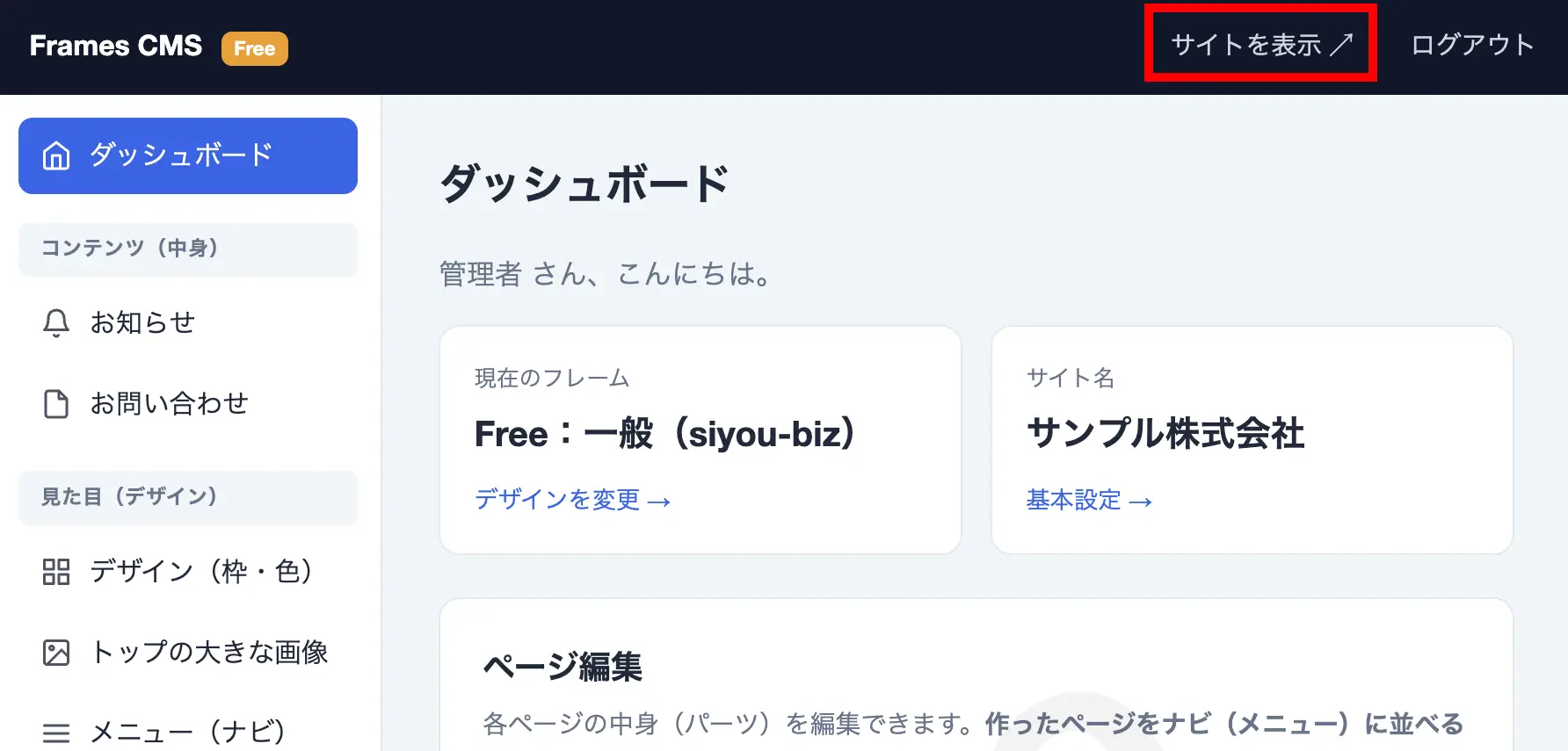
管理画面にログインするとダッシュボードが開きます。
右上に「サイトを表示 ↗」というリンクがあるのでクリック。
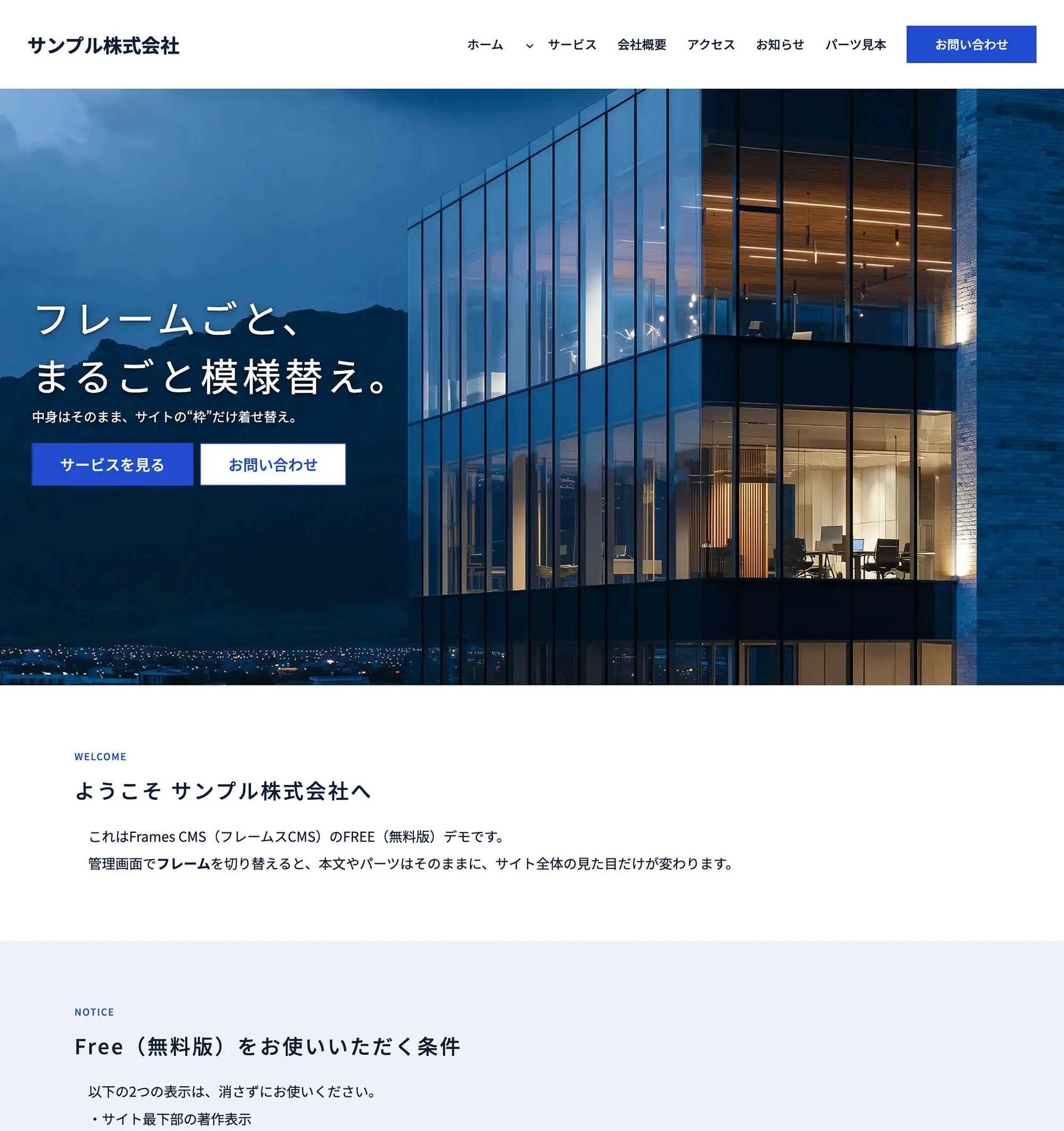
以下のようにトップページが開きます。今からこのページを編集してみましょう。
メイン画像を入れ替えてみる
「トップの大きな画像」メニューをクリック。
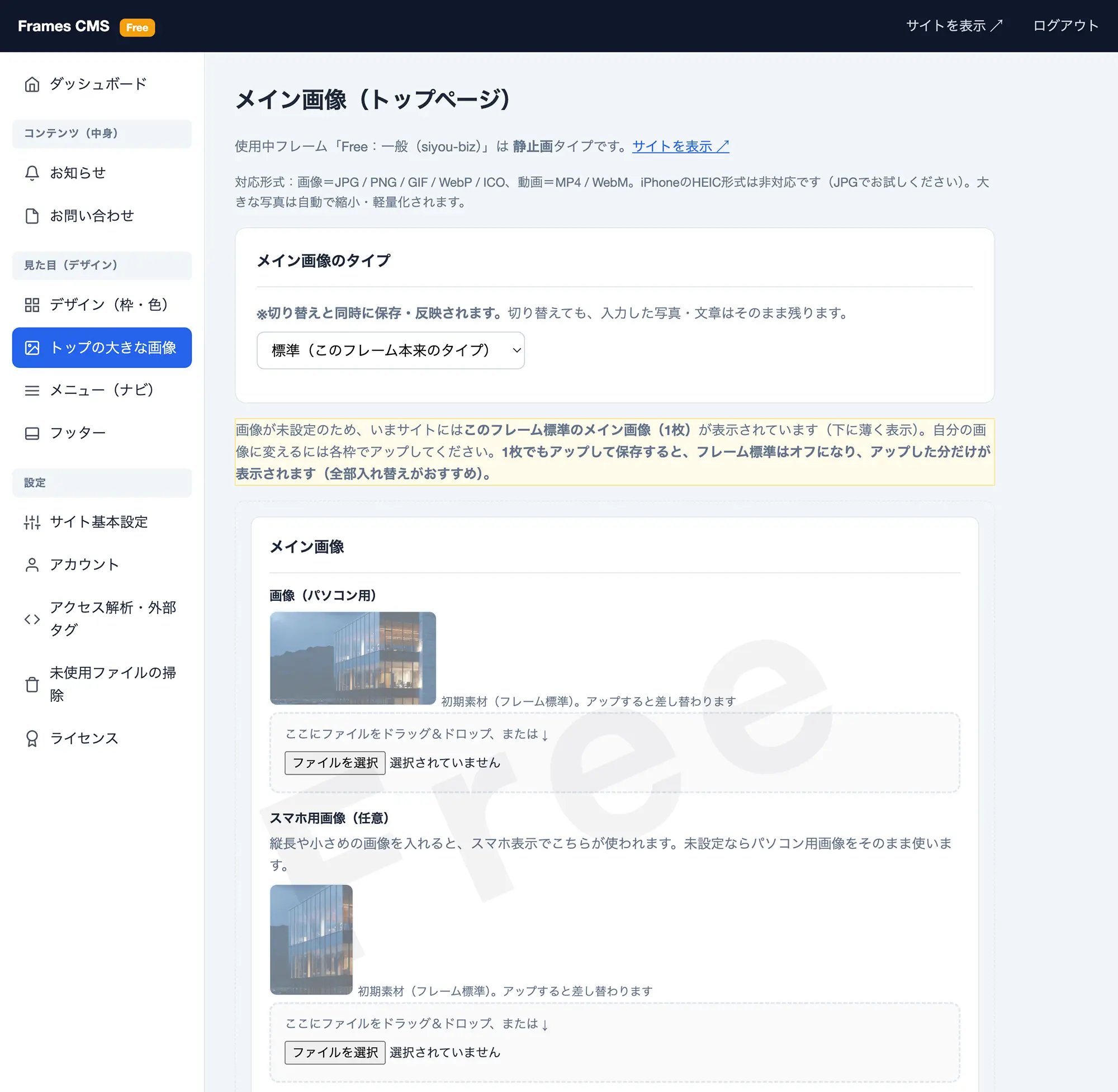
「ファイルを選択」で画像を選択するか、ドラッグ&ドロップで画像を直接移動し、「保存」ボタンを押します。
画面右上の「サイトを表示 ↗」を再びクリック。
アップした画像に入れ替わっていればOKです。
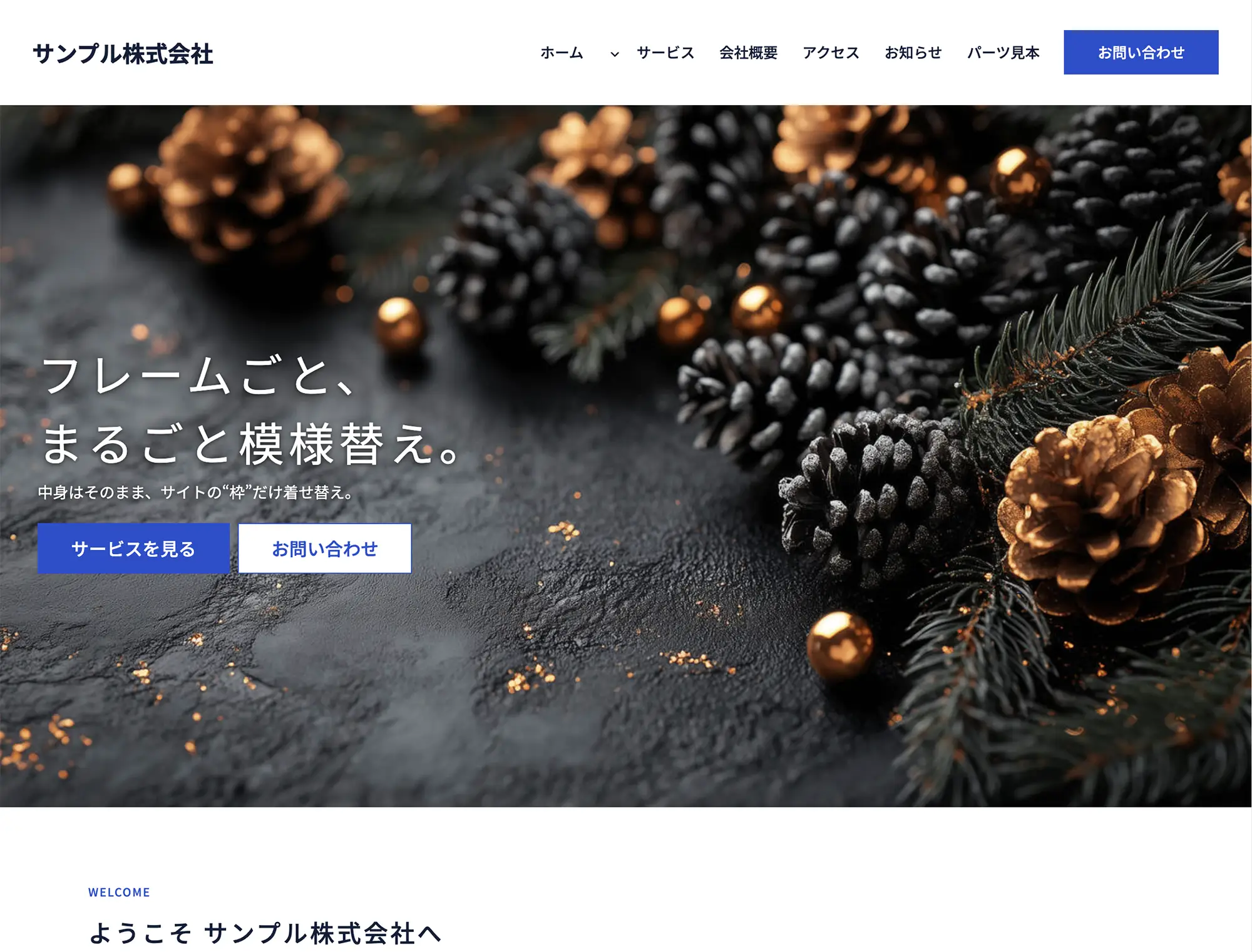
メイン画像のすぐ下に、以下の2つのボタンがあるのでクリックして文字色を調整できます。
ボタンの設定もここでできます。(ボタンの文字を削除すればサイト側からボタン自体も消えます)

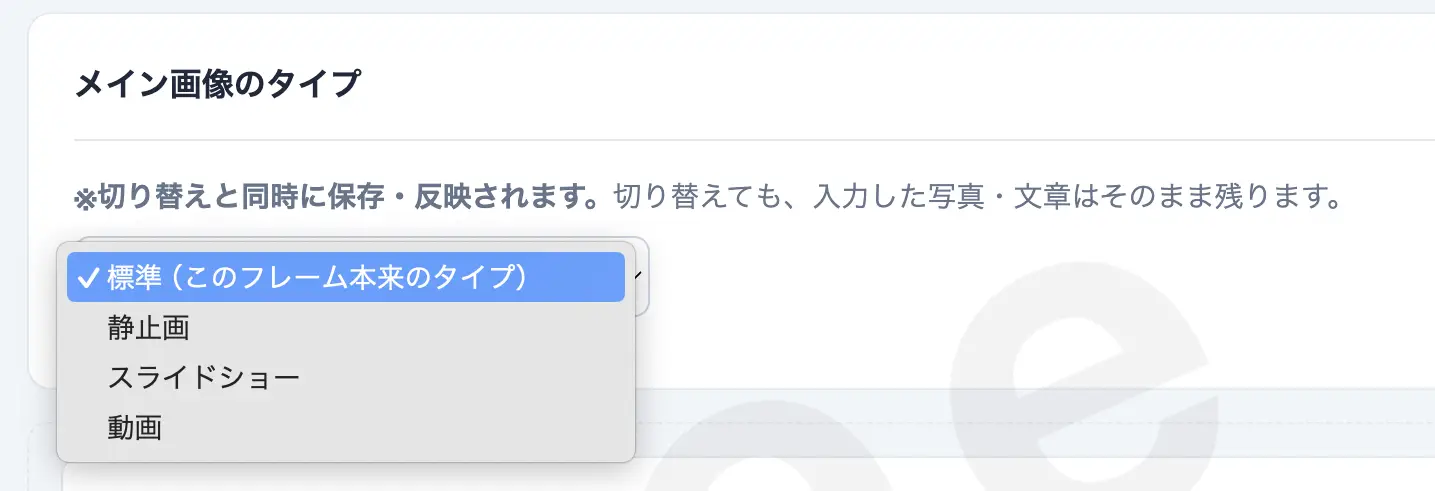
siyou-biz、siyou-kids、siyou-estheは、メイン画像のバリエーションを選べます。(選べないフレームもあり)
トップページを編集してみる
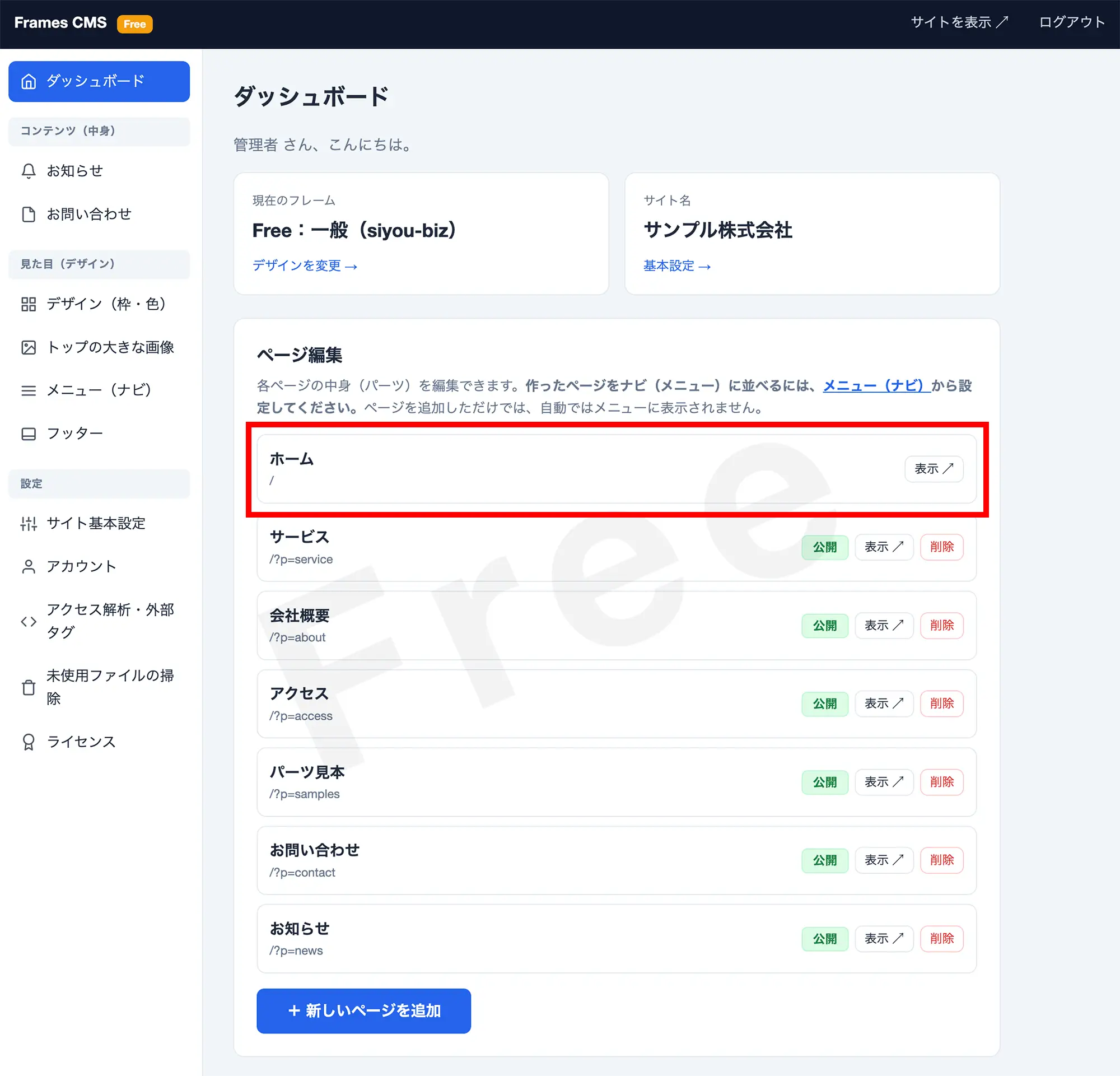
ダッシュボードに「ホーム」というリストがあるので、クリックしましょう。
(新規ページ作成もこのページ下部の「+ 新しいページを追加」ボタンで行います。)
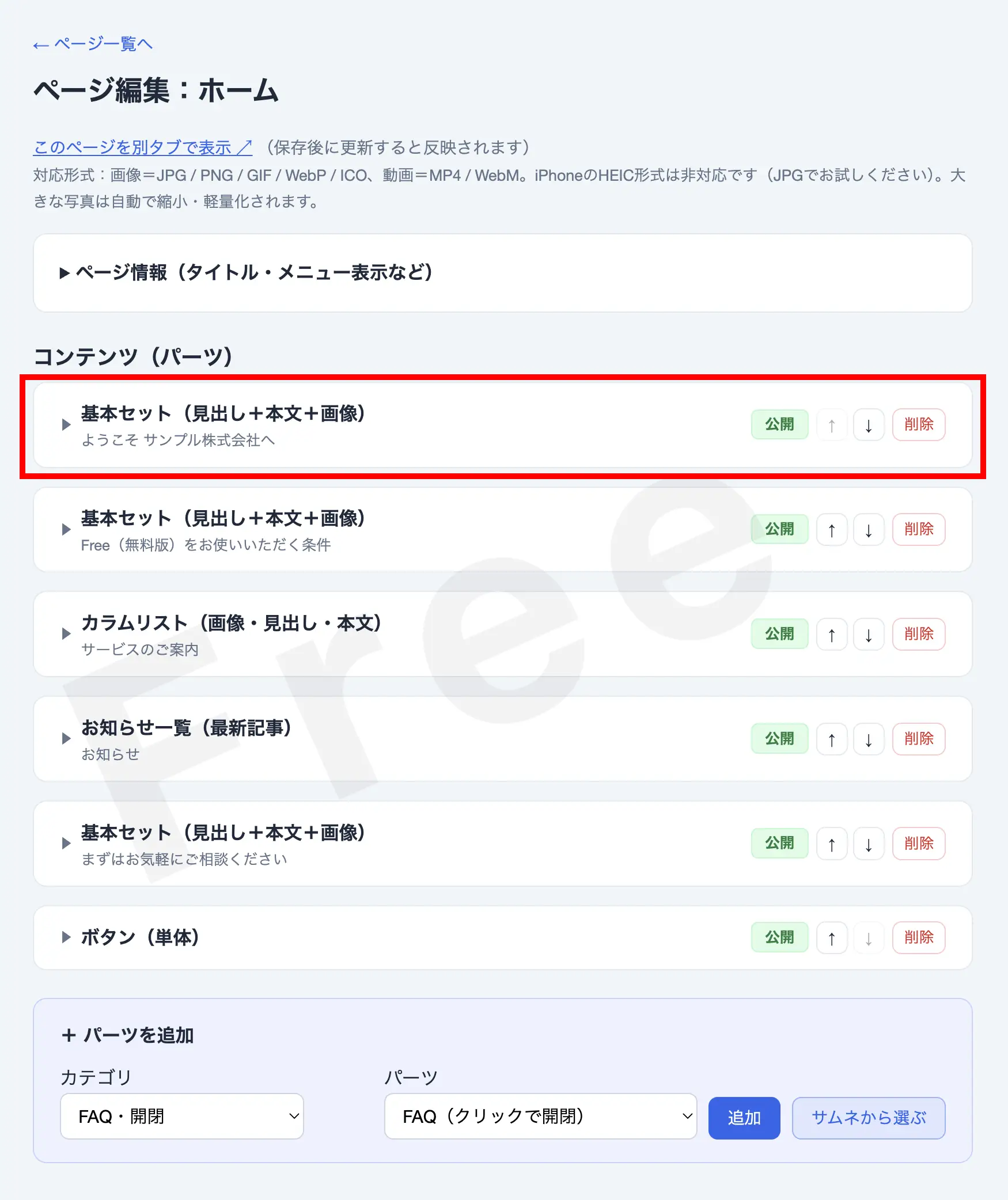
「ページ編集:ホーム」画面が開きます。
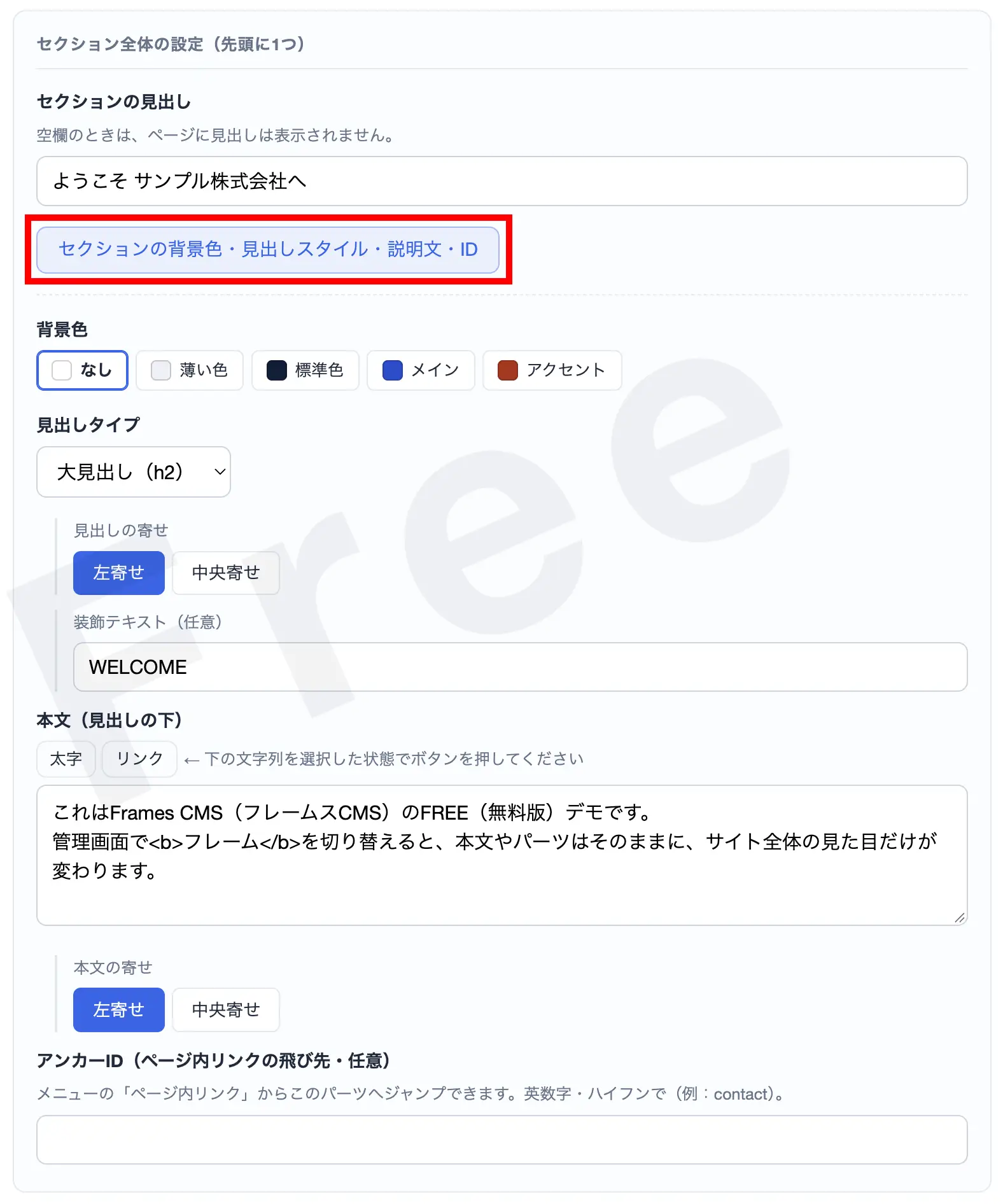
「基本セット(見出し+本文+画像)- ようこそサンプル株式会社へ」をクリックしましょう。
開閉ブロックが開き、編集ができるようになります。
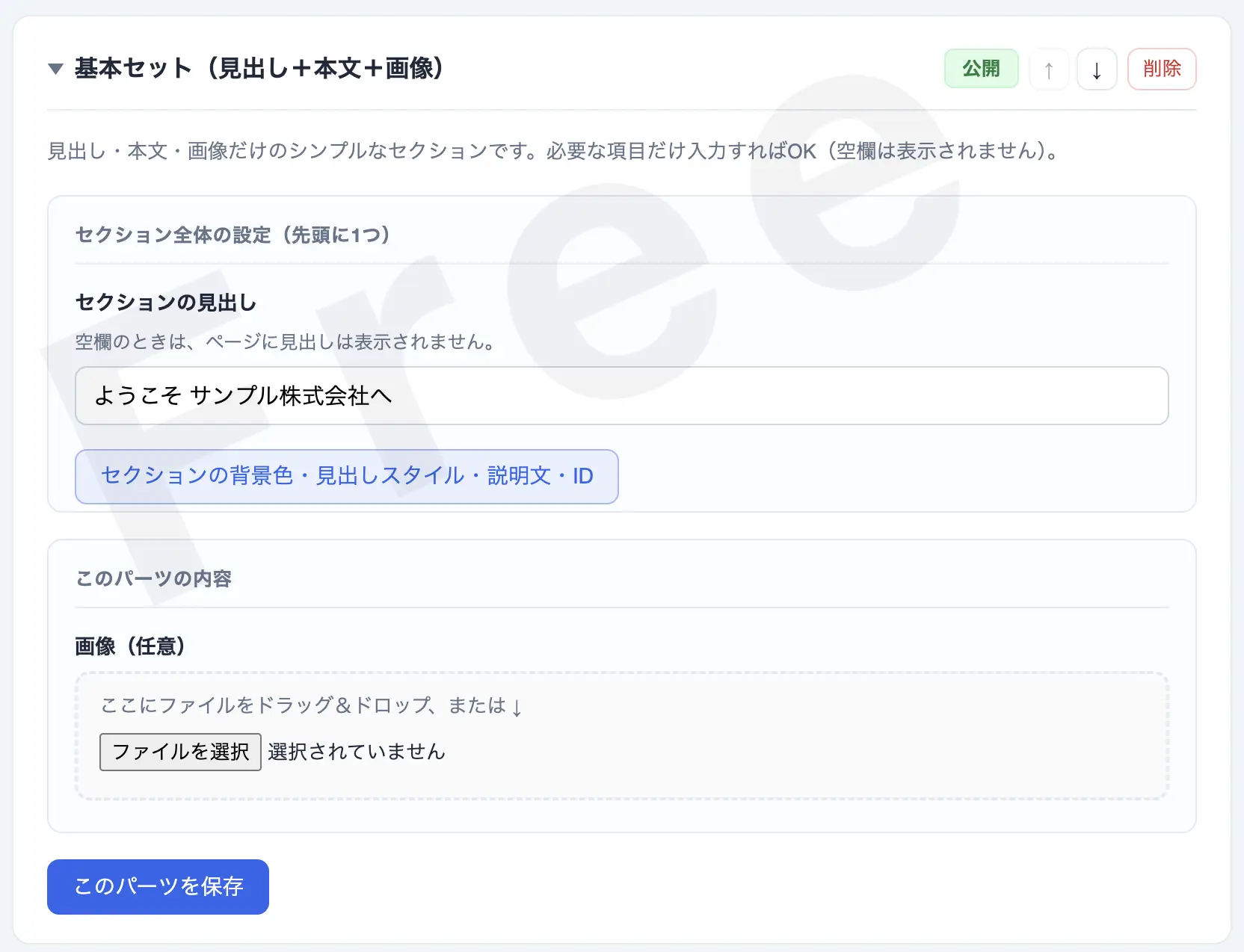
「セクションの背景色・見出しスタイル・説明文・ID」ボタンをクリックすると、詳細情報も入力できるようになります。
メニューを編集してみる
「メニュー(ナビ)」メニューをクリック。
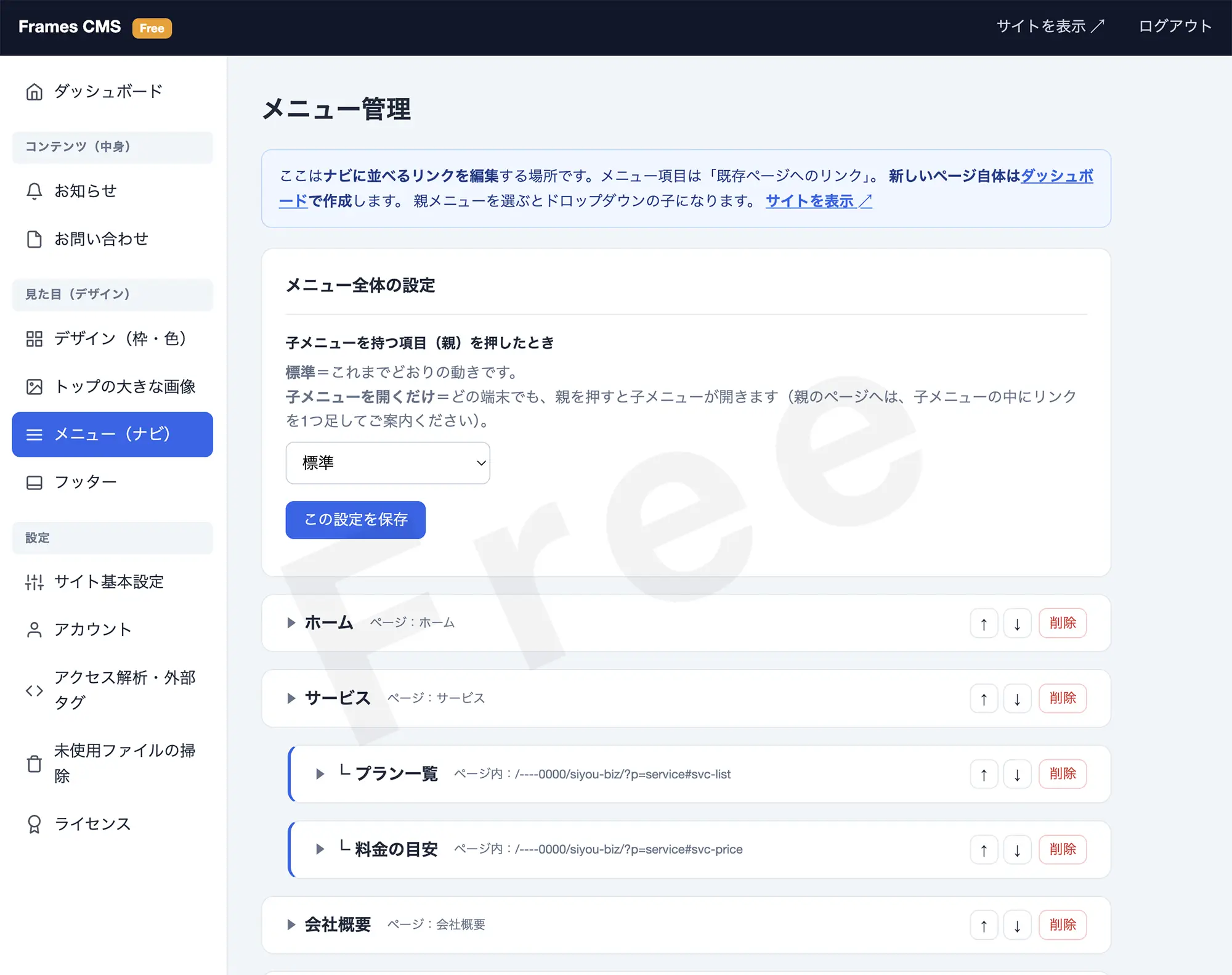
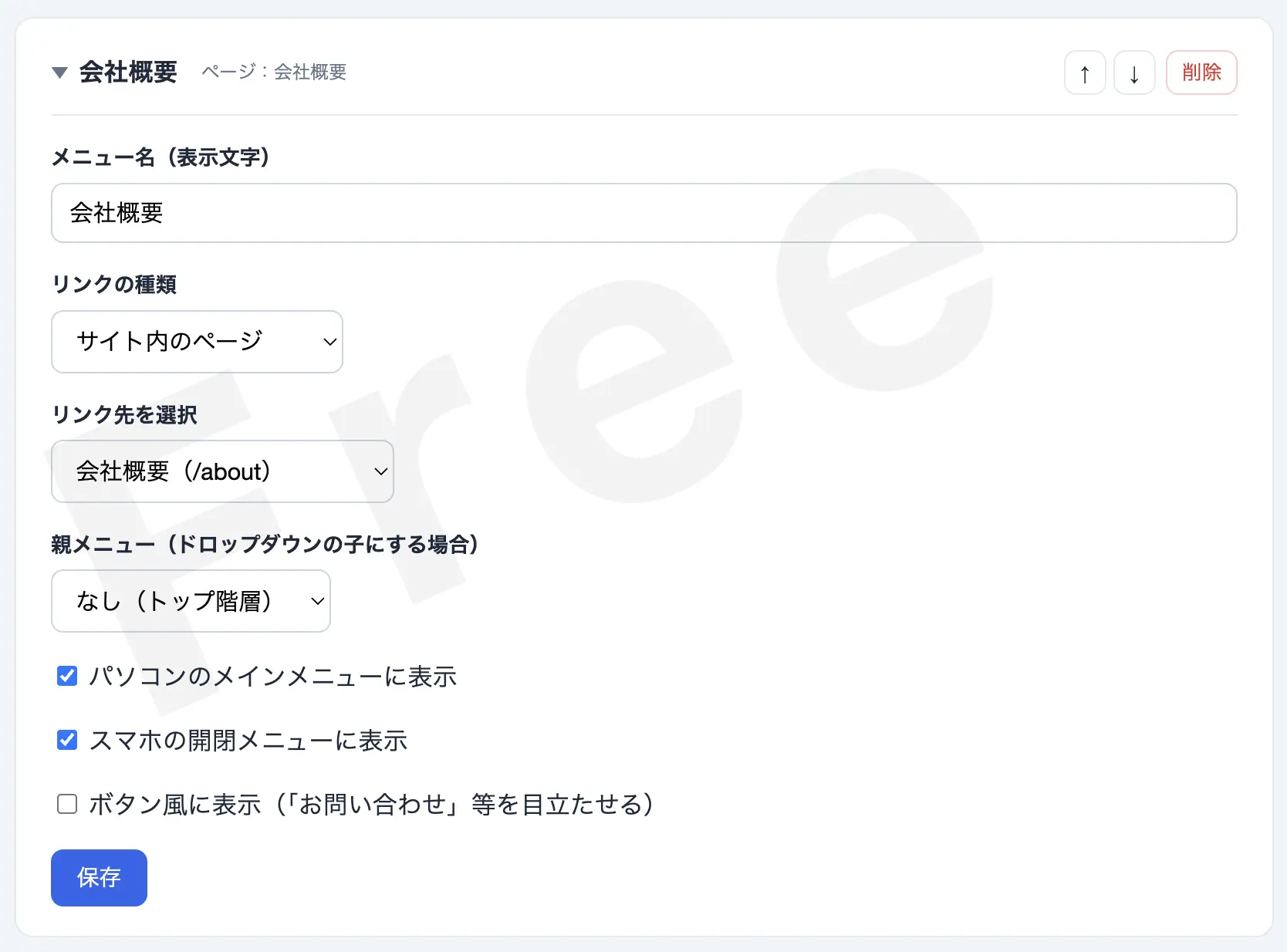
「会社概要」をクリックしてみましょう。
メニュー名やリンク先などの設定ができます。変更後は必ず「保存」ボタンを押して下さい。
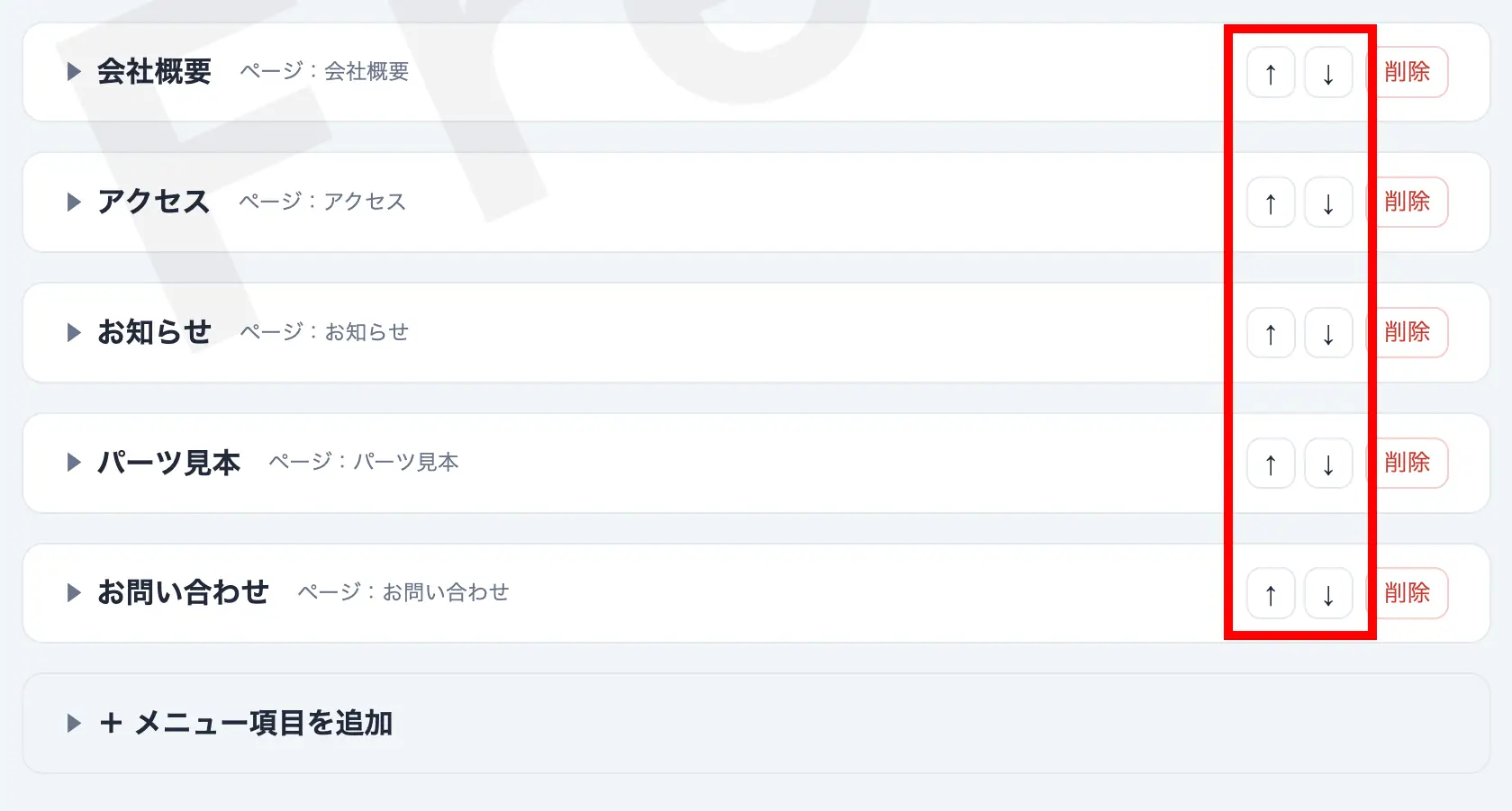
メニューの順番を入れ替えたい場合は、矢印をクリックして下さい。1つずつ移動します。
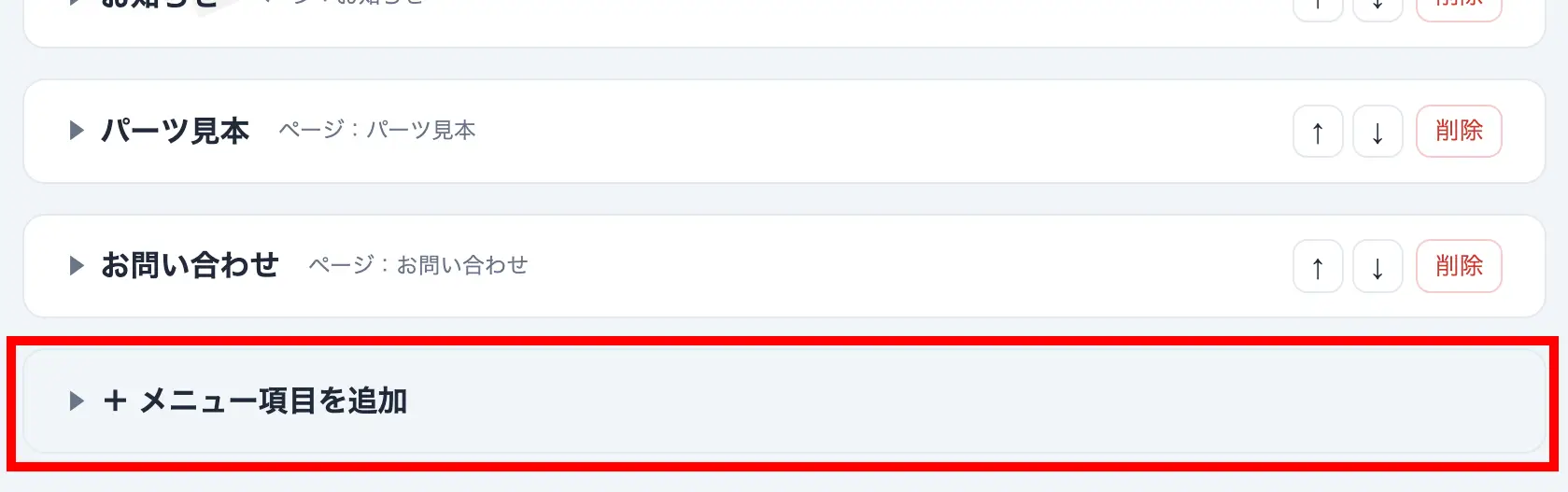
メニューを追加したい場合は、「+ メニュー項目を追加」ボタンをクリックして下さい。
フレームを着せ替えてみる
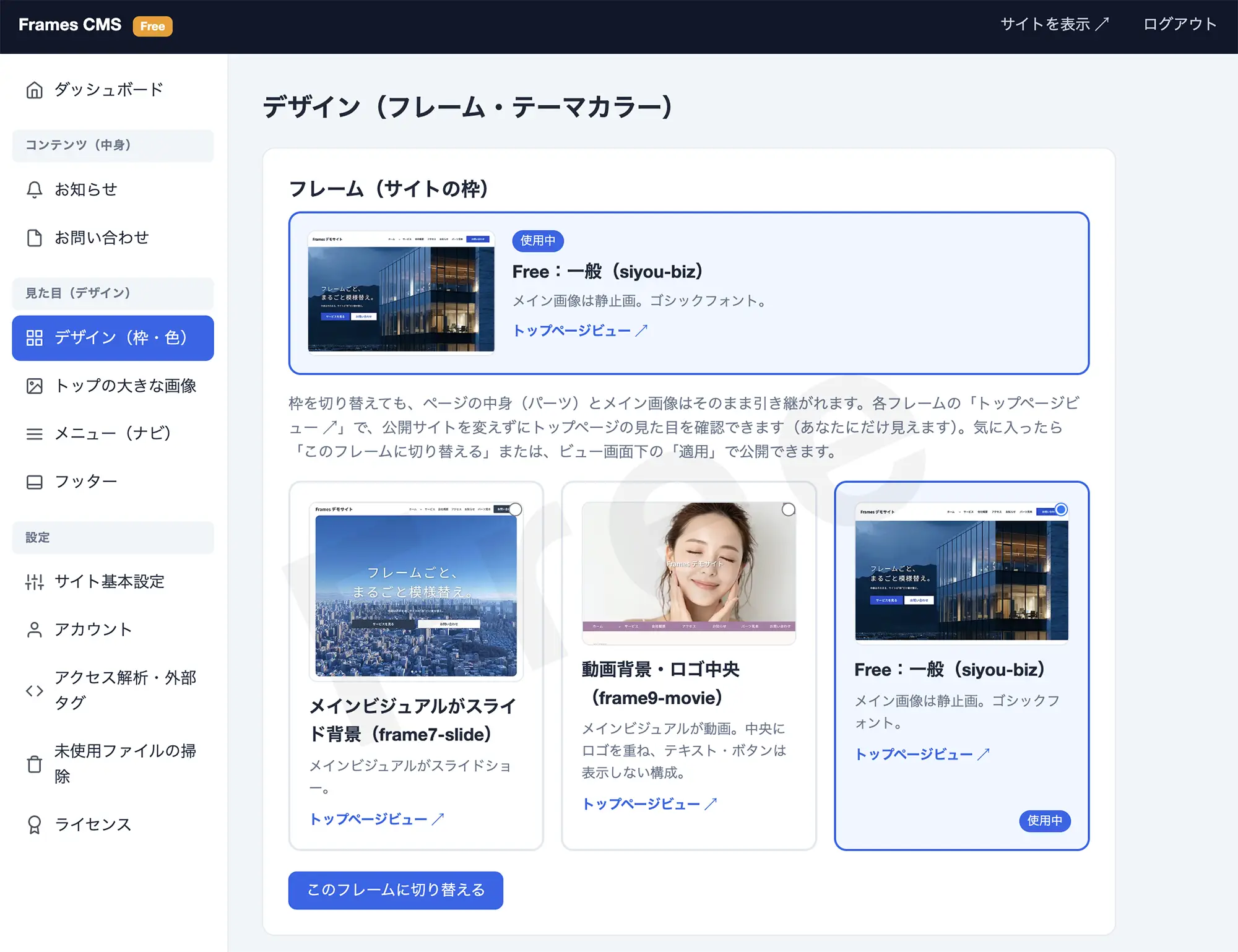
「デザイン(枠・色)」メニューをクリック。
使用可能なフレーム一覧が出ますので、使いたいタイプをクリックして「このフレームに切り替える」ボタンを押して下さい。
適用前にプレビューしたい場合は、「トップページビュー↗」というテキストリンクをクリックします。トップページのみプレビューで確認できます。
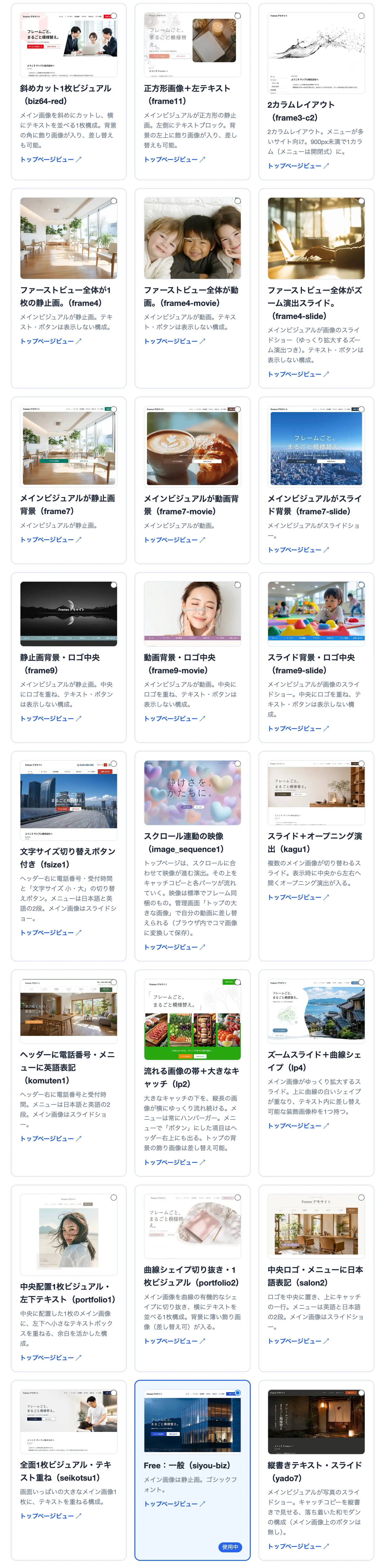
製品版を購入すると、使えるフレームが格段に増えます。
もっと管理画面を使いこなしたい場合は
管理画面の基本マニュアルをお読み下さい。