
管理画面のログイン情報を忘れた場合
パスワード、またはログイン用のメールアドレス(両方も)を忘れた場合に使えます。
FTPでサーバーに接続できれば、ログイン情報を作り直せます(記事・画像・設定はそのまま残ります)。
※2026年9月10日より前の版では「先にCMSの更新が必要です」と表示されます。その場合は最新版に更新してからお試しください。
リセット手順
- 再設定用のファイルをダウンロード
- サーバーの、index.phpと同じ階層(基本的に一番上)にreset-admin.phpをアップロードします。
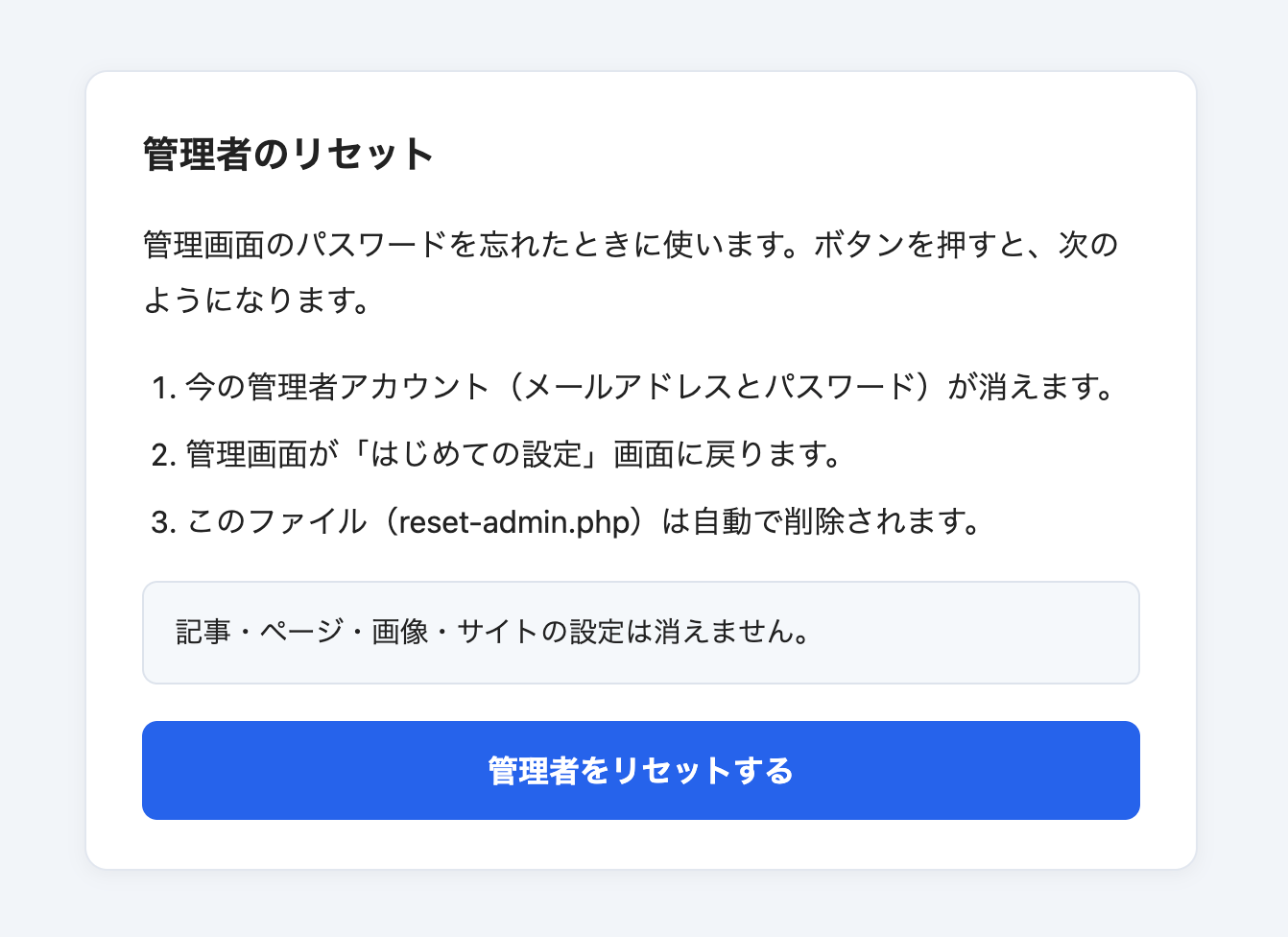
- ブラウザで「https://(サイトのURL)/reset-admin.php」を開き、「管理者をリセットする」を押します。
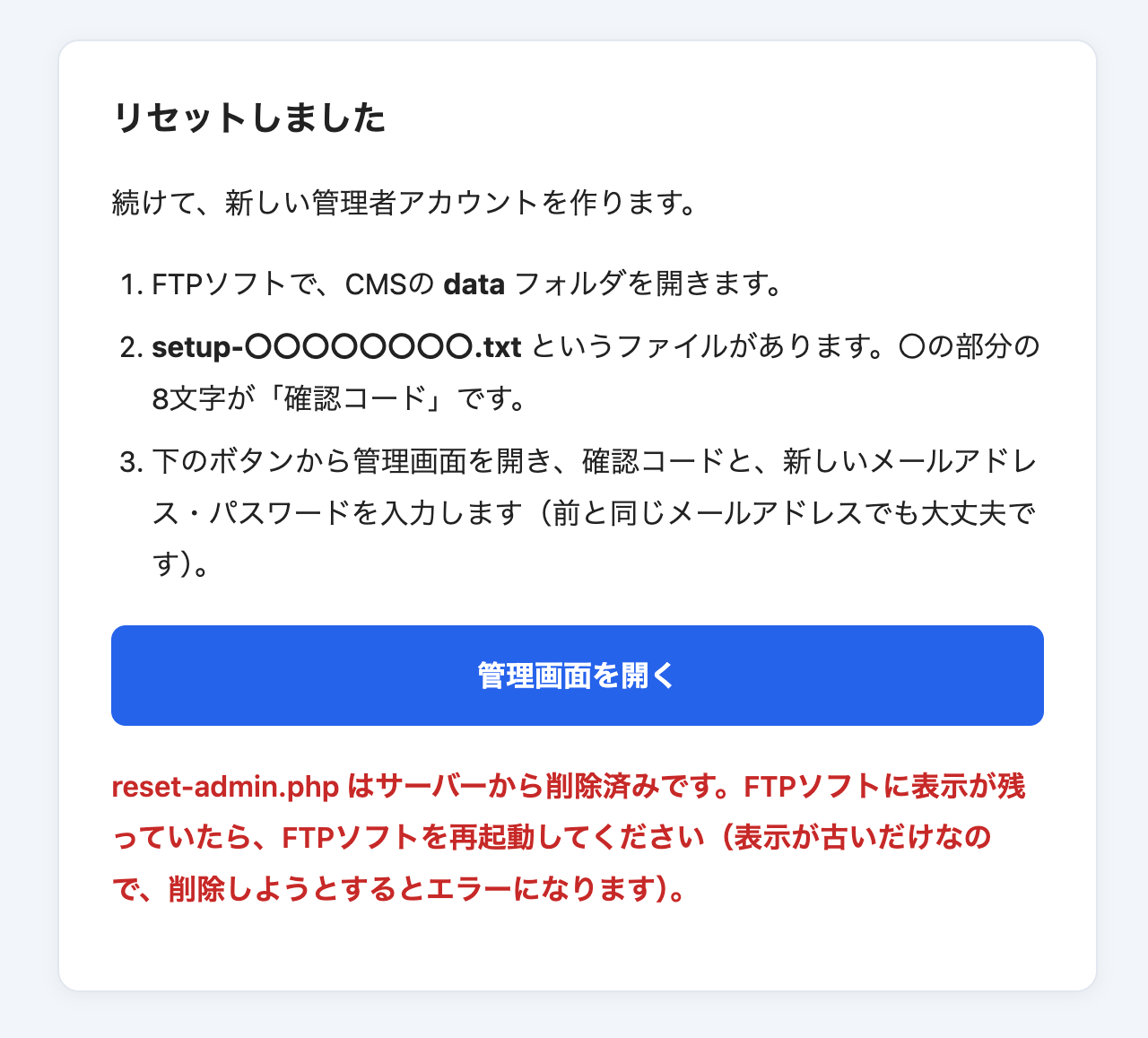
- 以下の画面に移動しますので、そのまま「管理画面を開く」ボタンを押します。
- ログイン情報のリセット画面になりますので、改めて設定してください。
(※登録済みデータはそのまま残っています。あくまでログイン情報のリセットです。)
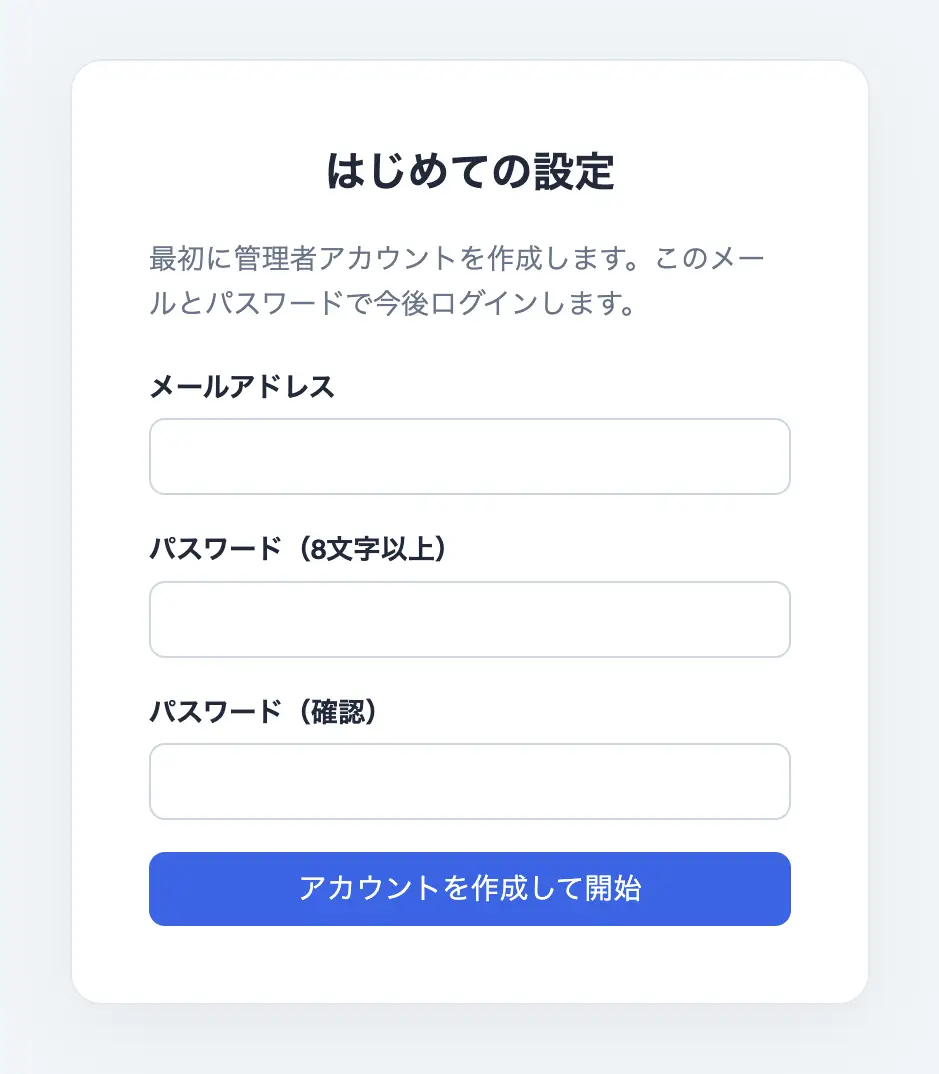
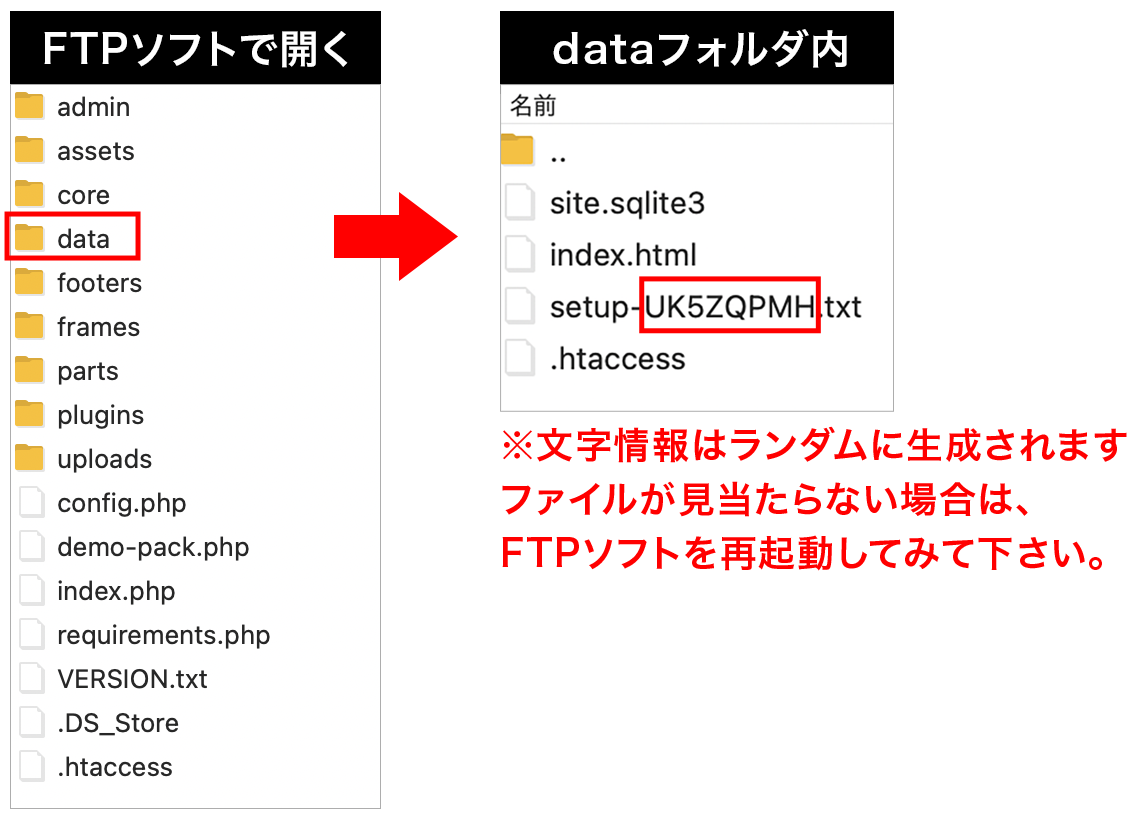
①確認コード(8文字)※初回のみ
FTPソフトでdataフォルダをみて下さい。setup-○○○○○○○○.txtというファイルが作られますので、その○の8文字を確認コード欄に入力します。(※setup-や.txtは含めません。)
該当ファイルが見当たらない場合は、dataフォルダ内を最新にするか、FTPソフト自体を再起動して下さい。
尚、このファイルはログイン後は自動で削除されますが、残ったままでも問題はありません。
②メールアドレスとパスワード
あなたのログイン情報になります。ご自身のメールアドレスとパスワードを入力して下さい。 - ダッシュボードが開けば完了です。
確認用のreset-admin.phpは自動で削除されます。FTPソフトを開いたままの状態だと、そのまま残って見えますが、その場合は再起動してから削除されているのを確認してください。残っているように見えているphpを削除しようとすると、FTPエラーが出ます。