ホーム
季節の日本料理。カウンターと個室。

<< デモ一覧に戻る
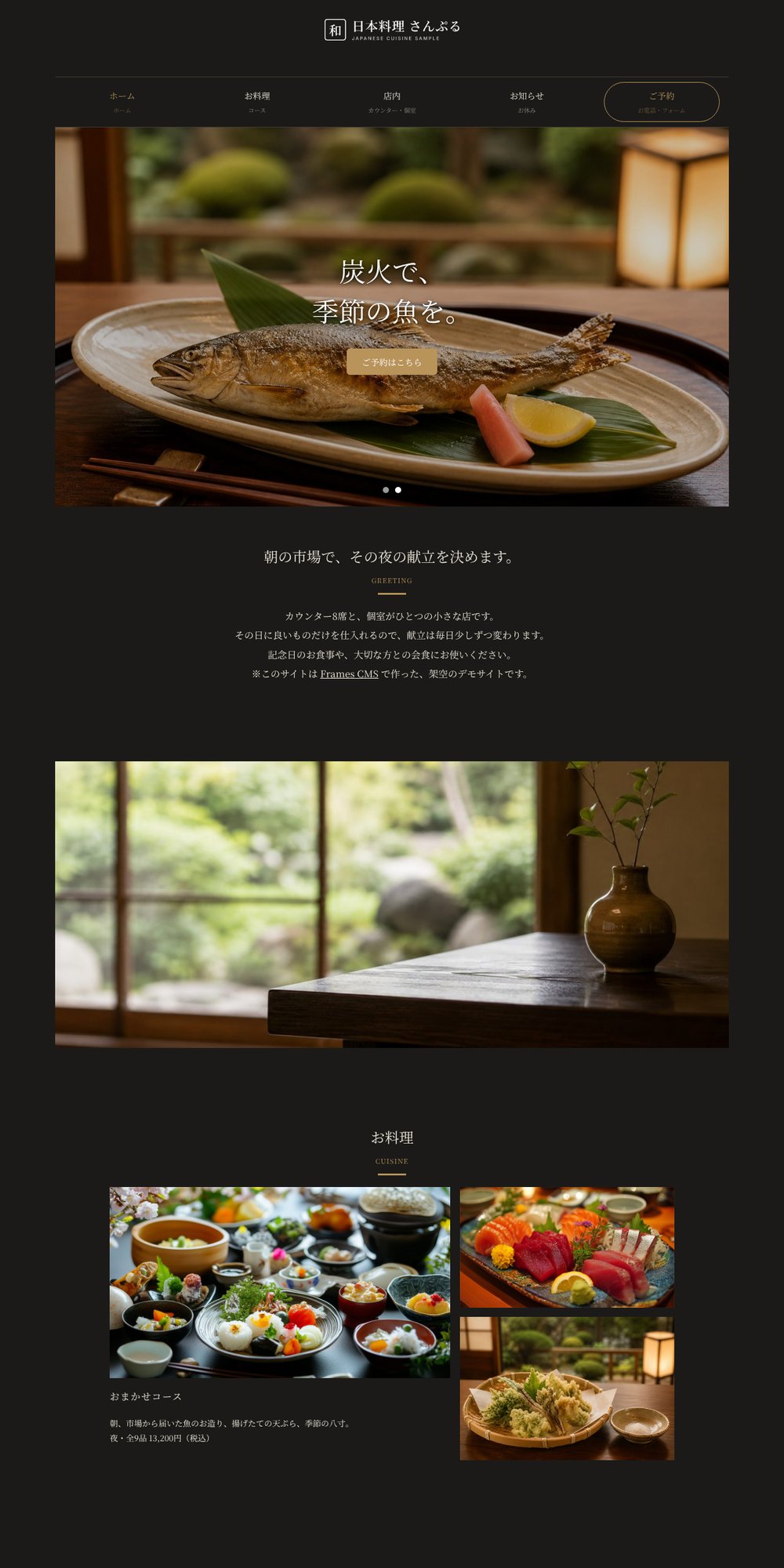
5つのページで構成しています。トップでごあいさつ・お料理・店主の仕事・お献立・営業時間までを見せ、「お料理」と「店内」のページでくわしく伝える構成です。
季節の日本料理。カウンターと個室。
コースと昼の御膳。
カウンターと個室。
日本料理 さんぷるからのお知らせ一覧です。
入力項目を自由に作れるフォーム。
このデモで使っているフレームは 「salon2(中央ロゴ・メニューに日本語表記)」 です。
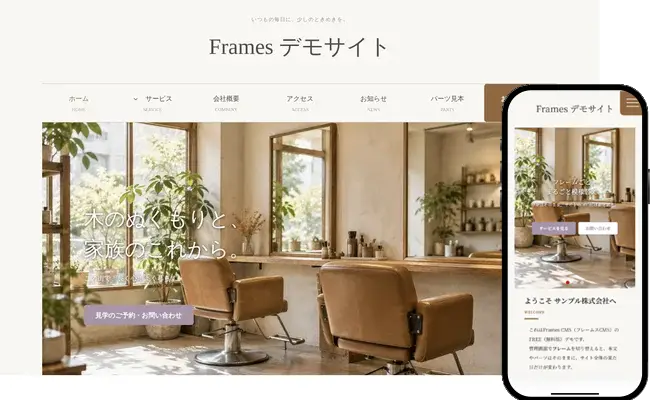
フレームとは、サイト全体の「枠」のことです。ヘッダー・メインビジュアル・メニュー・フッター・全体の余白や配色を、まとめて決めているものだとお考えください。製品版では約50種類から選べます。
ロゴをヘッダーの中央に置き、その下にメニューが並ぶフレームです。メニューの名前の下に小さな補足の文字(サブ表記)が入り、メイン画像はスライドショーです。
管理画面の「デザイン → テーマカラー」で、背景色を墨色に、文字色を生成りに、メインカラーとアクセントカラーを金茶に、薄い色(差し色)を背景より少し明るい墨色にしています。背景色と文字色を入れ替えるように変えると、フレームの形はそのままに、印象だけが大きく変わります。
テーマカラーで選べる5色のほかに、枠線の色(メニューの上下の線など)だけを少し暗くしています。管理画面の「デザイン」にある「このフレームのCSSを直接編集する(上級者向け)」で、--bg-border-color の色を書き換えただけです。暗い背景のときは、線を明るくしすぎないと落ち着いた印象になります。
お料理は大1枚+小2枚のピックアップギャラリー、店主の仕事は写真2枚を重ねたコラージュ、焼き物・個室・甘味は写真の上に文字を重ねたリンクにしています。墨色の背景は、料理の写真の色をいちばんきれいに見せてくれます。
メニュー管理の「サブ表記(任意)」に、「コース」「カウンター・個室」「お電話・フォーム」のような短い補足を入れています。英語ではなく日本語にすると、そのページに何があるかが伝わります。
このデモのロゴは、マークとサイト名を組み合わせたロゴ画像です。管理画面の「サイト基本設定 → ロゴ画像」に画像を入れるだけで、ヘッダーに表示されます。背景が墨色なので、白いロゴを使っています。
ロゴ画像を入れない場合は、サイト名がそのまま文字で表示されます。それでもサイトは作れますが、文字だけのロゴは、どうしても印象が弱く、さみしい仕上がりになりがちです。デモの見本と同じ雰囲気に仕上げたい場合は、シンプルなもので構いませんので、ロゴ画像を1つご用意ください。小さなマーク+サイト名、くらいで十分に引き締まります。
ロゴは背景が透明なPNGがおすすめです。ヘッダーの色が濃いフレームでは白いロゴを、明るいフレームでは濃い色のロゴを使うと読みやすくなります。大きさは「サイト基本設定 → ロゴの大きさ」で変えられます。
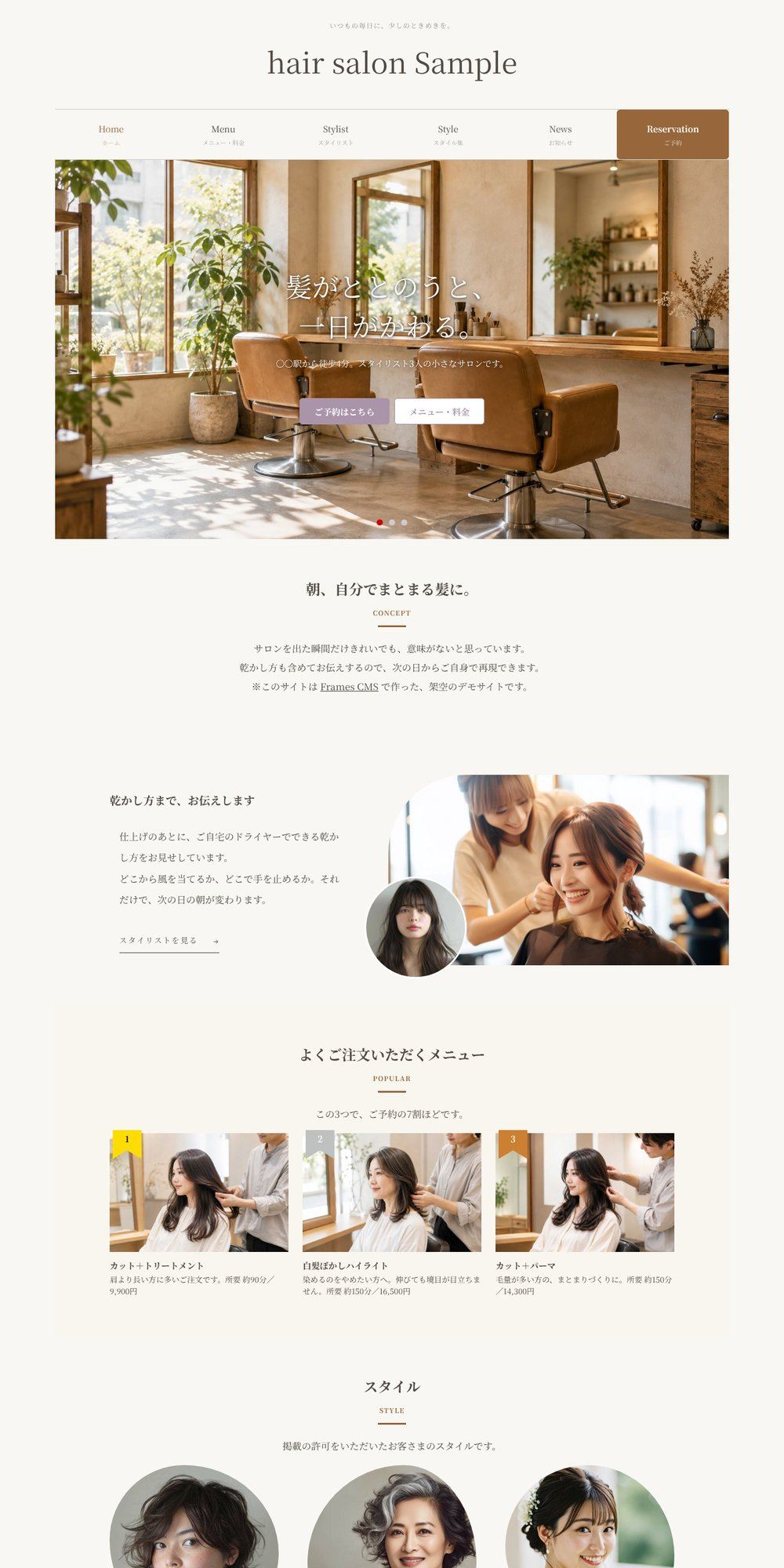
Frames CMS のデモは、すべて同じ1つの CMS で作っています。下のデモは、このデモと同じフレーム「salon2」を使ったものです。
テーマカラー・メイン画像・ロゴ・並べるパーツを変えるだけで、同じフレームでも、印象がここまで変わります。
サロン
このデモの作り方
セクションごとに、使ったパーツです。
管理画面で同じパーツを選べば、同じ形が作れます。
| セクション | 使ったパーツ | Free版 |
|---|---|---|
| 朝の市場で、その夜の献立を決めます。 | 基本セット(見出し+本文+画像) | |
| 無料相談への誘導 | パララックス背景(写真/動画) | |
| お料理 | ピックアップギャラリー(大1枚+小2枚) | |
| 店主の仕事 | コラージュ(写真2枚+テキスト) | |
| お献立 | コース・メニュー一覧 | |
| 焼き物・個室・甘味 | オーバーレイ(画像リンク・横並び) | |
| 営業時間 | メニュー名と価格(2列) | |
| サムネイル横スライド(写真の流れ) | サムネイル横スライド(写真の流れ) | |
| ご予約への誘導 | CTA(大きなアイコン+テキスト+ボタン) | |
| お知らせ | お知らせ一覧(自動) |
| セクション | 使ったパーツ | Free版 |
|---|---|---|
| お料理 | コース・メニュー一覧 | |
| 画像(1枚) | 画像(1枚) | |
| お飲みもの | メニュー名と価格(2列) |
| セクション | 使ったパーツ | Free版 |
|---|---|---|
| 店内 | ギャラリー(複数画像) | |
| よくあるご質問 | FAQ(クリックで開閉) |
全13種類のパーツのうち、10種類は製品版でのみ使えるものです。ピックアップギャラリーやコラージュ(写真2枚+テキスト)、コース・メニュー一覧は製品版のパーツです。製品版では70種類以上のパーツが使えます。
製品版をご購入いただいた方には、このデモと同じ中身が入った状態のデータをご利用頂く事も可能です。
デモデータをご希望の場合は、購入者マイページからDLして下さい。
このデモをベースに「ゼロ」から作るお客様向けです。すでにFrames CMSでページを作られている場合、デモのデータを入れると既存の内容は引き継がれません。作りかけのサイトがある方は、パーツを1つずつ置いていく通常の方法をおすすめします。
このデモを作るときに考えたことを、いくつか書いておきます。
このデモは日本料理店を想定していますが、同じ構成のまま、内容を差し替えるだけで使える業種がたくさんあります。
割烹/寿司店/天ぷら店/料亭/バー/ワインバー など、「夜の落ち着いた雰囲気で、お料理を見せたい」お店であれば、そのまま当てはまります。
メニューのサブ表記は、英語にも日本語にもできます。
Frames CMSには無料版があります。登録不要でダウンロードでき、期限もありません。
ご自身のサーバーに設置して、管理画面の使い勝手を確かめてから、製品版をご検討ください。
無料版で作ったページやお知らせは、製品版に切り替えてもそのまま残ります。作り直しは必要ありません。
<< デモ一覧に戻る