ホーム
ごあいさつ、取扱業務3つへの入口、よくいただくご相談、当事務所の3つの約束、無料相談の案内、事務所について、お知らせ。

<< デモ一覧に戻る
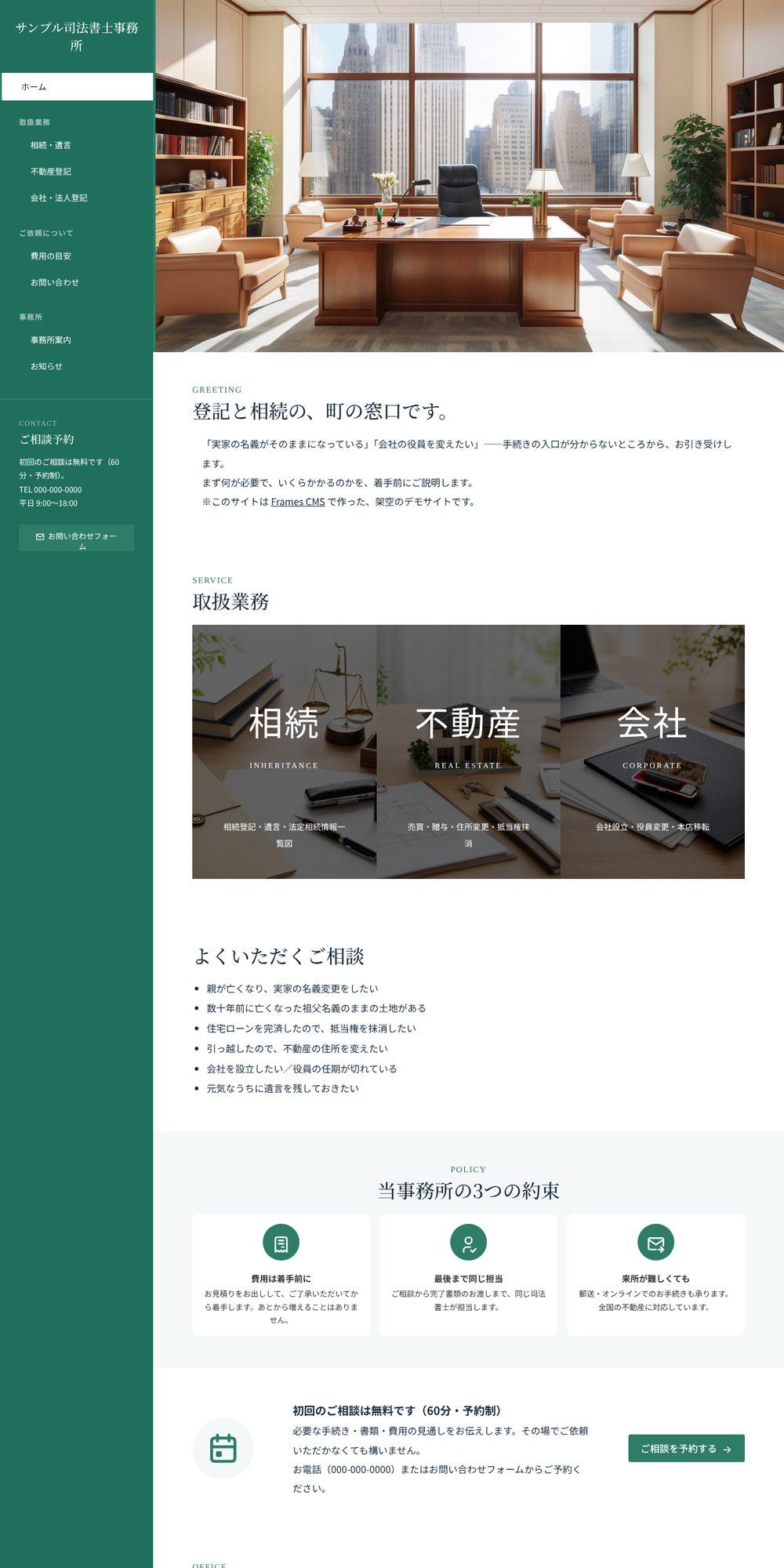
8つのページで構成しています。取扱業務ごとにページを分けるのが、士業サイトの基本の型です。
ごあいさつ、取扱業務3つへの入口、よくいただくご相談、当事務所の3つの約束、無料相談の案内、事務所について、お知らせ。
法改正の注意ボックス、お引き受けできることの表、手続きの流れ(タイムライン)、よくあるご質問。
売買・贈与・住所変更の3つを、写真つきの横並びで紹介。必要書類の表とご質問。
設立・役員変更・本店移転をアイコン3列で。設立費用の内訳の表とご質問。
3列の表で、業務・報酬・実費を並べたページ。士業サイトで一番よく見られるページです。
写真1枚、事務所概要の表、電車・バス・お車・車いすの方への行き方の案内、地図。
相談会の日程や法改正の案内など。記事を追加すると一覧と詳細が自動で作られます。
入力項目を自由に作れるフォーム。相談内容の種類を選ばせる項目を足すと、返信が楽になります。
このデモで使っているフレームは 「biz66-side(左に固定メニューの2カラム)」 です。
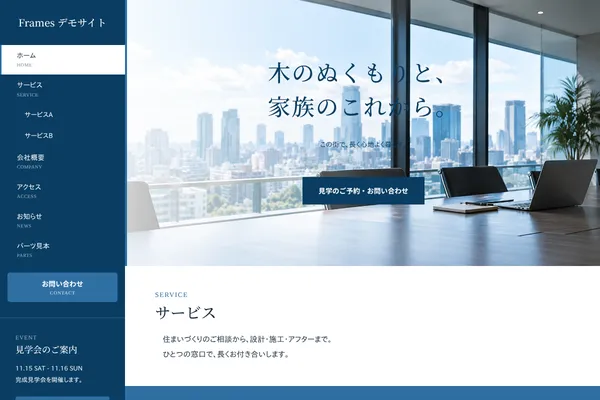
フレームとは、サイト全体の「枠」のことです。ヘッダー・メインビジュアル・メニュー・フッター・全体の余白や配色を、まとめて決めているものだとお考えください。製品版では約50種類から選べます。
ロゴとメニューを画面の左の列に固定したフレームです。下へスクロールしても、メニューはいつも左に見えたまま。どのページからでも、ほかのページへすぐ移れます。スマホでは、メニューは開閉式になります。
メニューの下には、全ページ共通で出る「サイドバー」を置いています。このデモでは「ご相談予約(初回無料・電話番号・受付時間)」の案内と、お問い合わせフォームへのボタンの2つ。どのページを見ている人にも、相談の入口が必ず目に入るようにしました。
中身は、管理画面の「サイドバー」で、ふだんのページと同じようにパーツを並べるだけです。置けるのは、基本セット・ボタン・画像・CTA(誘導ボックス)・お知らせ一覧・地図などの埋め込み・LINEのボタンなど、細い列でも崩れないパーツです。
サイドバーの位置は、管理画面の「デザイン」で左・右を切り替えられます。このフレームでは、右にするとロゴとメニューの列ごと右に移ります。スマホでは、サイドバーは開閉メニューの中に入ります。
サイドバーは、2カラムのフレーム(biz66-side・mix5-c2 など)で使えます。1カラムのフレームに切り替えると、サイドバーは表示されなくなりますが、中身は消えません。2カラムに戻せば、また表示されます。
このデモのメニューは、「取扱業務」「ご依頼について」「事務所」の3つにグループ分けされています。この見出しは、管理画面のメニュー編集でリンクの種類を「見出し(リンクなし)」にすると作れます。見出しの下に入れたいページは、そのページの「親メニュー」で見出しを選びます。
2カラムのフレームでは、この見出しがメニューの区切りとして並びます。1カラムのフレームに切り替えると、見出しはプルダウンメニューの親になり、下のページはプルダウンの中に入ります。どちらのフレームでも、メニューの中身はそのまま使えます。
ページが8つ以上あるサイトでは、この見出しがあるだけで、かなり探しやすくなります。士業・工務店・学習塾・病院など、ページ数が増えやすい業種向けのフレームです。
biz66-side の標準の配色は紺と青ですが、事務所の落ち着いた印象に合わせて緑系に変更しました。変更したのは管理画面の「デザイン → テーマカラー」で、カラーピッカーから色を2つ選んだだけです。
アクセントカラーを深緑にしたので、左の列(ロゴ・メニュー・サイドバー)と、費用の目安ページの表の見出しが深緑に。メインカラーを少し明るい緑にしたので、ボタンやフッターが緑になっています。同じ系統の濃い色と明るい色の組み合わせは、まとまりが出やすく、士業のサイトで扱いやすい配色です。
変えられるのは、メインカラー・アクセントカラー・薄い色(差し色)・背景色・文字色の5つ。フレームを選んだあとで、事務所の雰囲気に寄せることができます。
なお、その下にはテーマCSSを直接編集できる欄もあります。余白や角の丸み、フォントサイズなど、色以外も細かく調整したい方向けです(CSSの知識がある方向けの機能なので、通常はカラーピッカーだけで十分です)。
変えた色だけが保存される仕組みになっています。あとから別のフレームに切り替えても、変更していない色はそのフレーム本来の配色が生きます。
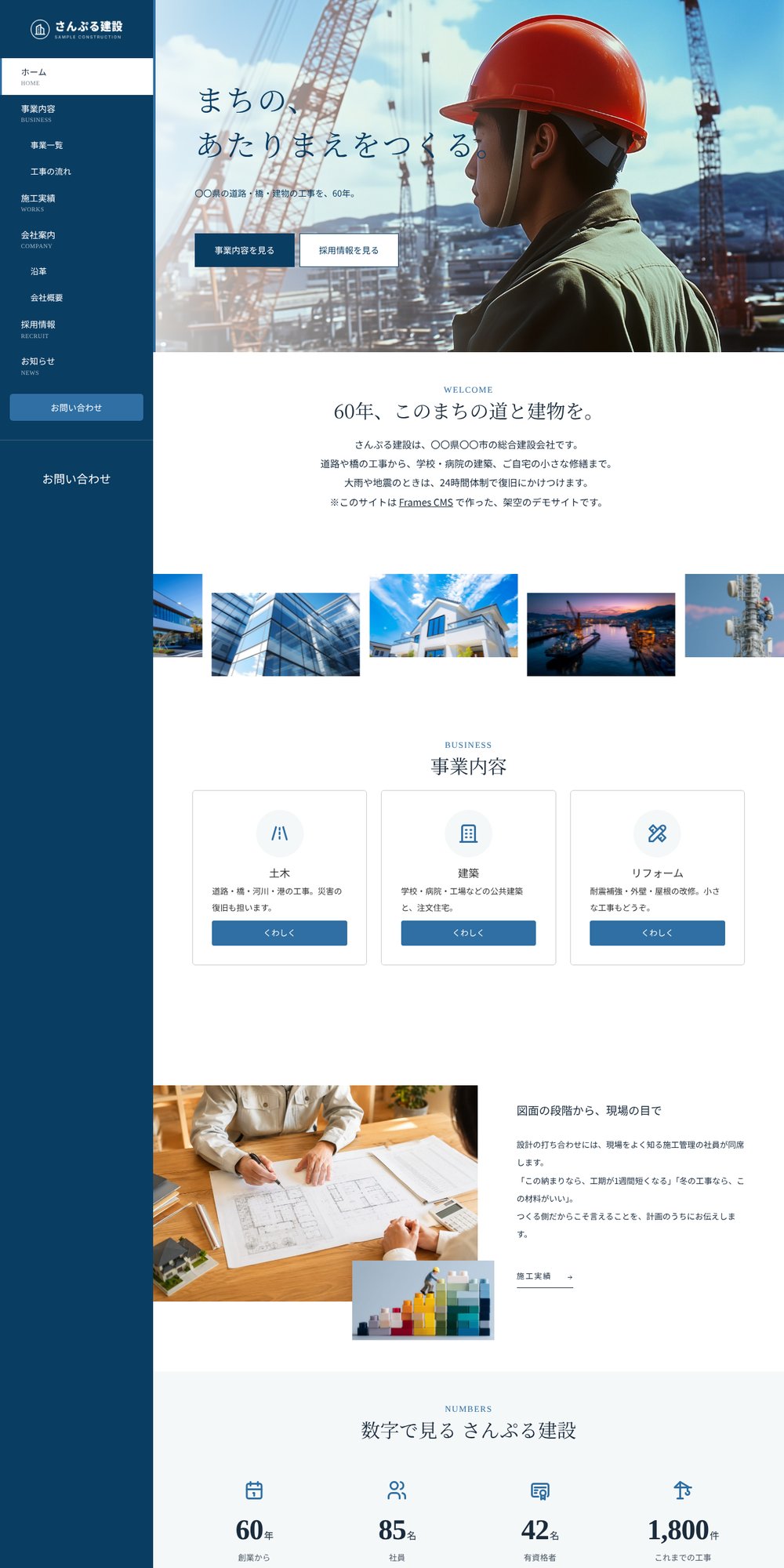
Frames CMS のデモは、すべて同じ1つの CMS で作っています。下のデモは、このデモと同じフレーム「biz66-side」を使ったものです。
テーマカラー・メイン画像・ロゴ・並べるパーツを変えるだけで、同じフレームでも、印象がここまで変わります。
建設会社
このデモの作り方
セクションごとに、使ったパーツです。
管理画面で同じパーツを選べば、同じ形が作れます。
| セクション | 使ったパーツ | Free版 |
|---|---|---|
| ごあいさつ | 基本セット(見出し+本文+画像) | |
| 取扱業務3つへの入口 | オーバーレイ(画像リンク・横並び) | |
| よくいただくご相談 | 箇条書き(中黒・番号) | |
| 当事務所の3つの約束 | 選ばれる理由(左に見出し+アイコンのカード) | |
| 無料相談のご案内 | CTA(大きなアイコン+テキスト+ボタン) | |
| 事務所について | 横長レイアウト(テキスト+写真) | |
| お知らせ | お知らせ一覧(自動) |
| セクション | 使ったパーツ | Free版 |
|---|---|---|
| 法改正の注意ボックス | アラート(お知らせボックス) | |
| お引き受けできること/必要書類 | 表(項目と内容) | |
| 相続登記の流れ | 沿革・年表(タイムライン) | |
| 売買・贈与・住所変更 | 横並び(写真+文章) | |
| 会社登記の3種 | 特徴・サービス(アイコン3列) | |
| よくあるご質問(相続・遺言) | FAQ(クリックで開閉) | |
| よくあるご質問(不動産登記) | FAQ(クリックで開閉)(デザイン:線で区切る・右に+) | |
| よくあるご質問(会社・法人登記) | FAQ(クリックで開閉)(デザイン:枠つき・開くとアイコンが×に) |
| セクション | 使ったパーツ | Free版 |
|---|---|---|
| 報酬の目安(3列の表) | 多列テーブル(自由な列数) | |
| よくあるご質問(費用の目安) | FAQ(Q&Aマーク付き・カード型) | |
| 事務所の写真 | 画像(1枚) | |
| 事務所概要 | 表(項目と内容) | |
| アクセス | 行き方の案内(アイコン付きの枠) | |
| 地図 | 埋め込み(YouTube・地図・iframe)(デザイン:地図モノクロ) |
| セクション | 使ったパーツ | Free版 |
|---|---|---|
| ご相談予約の案内 | 基本セット(見出し+本文+画像) | |
| お問い合わせへのボタン | ボタン(単体) |
全19種類のパーツのうち、13種類は製品版でのみ使えるものです。とくに多列テーブル(自由な列数)は、報酬表のように「業務・報酬・実費」と3列以上並べたいときに欠かせません。製品版では70種類以上のパーツが使えます。
ホームで使っている「オーバーレイ(画像リンク・横並び)」は、2つ並べるのがおすすめのレイアウトです。このデモではあえて3つ並べていますが、1マスが狭くなるぶん、見出しは短くする必要があります。
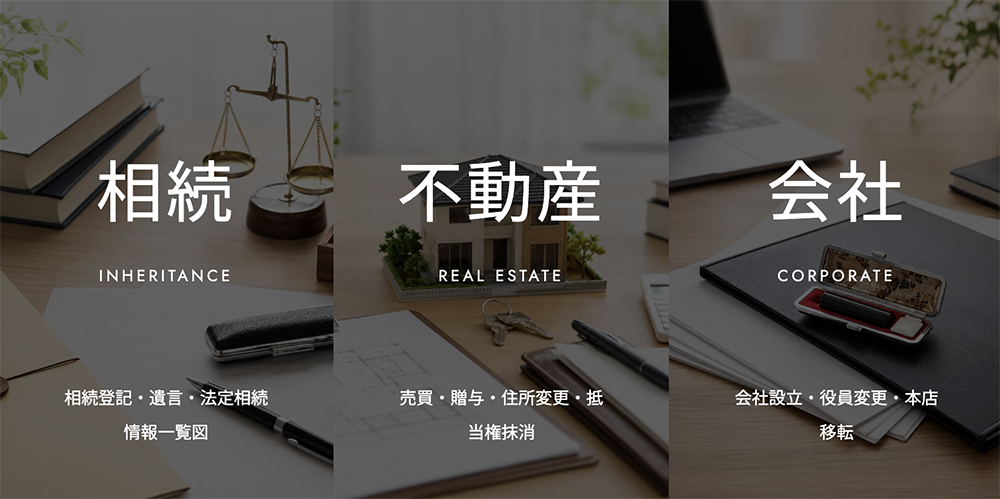
目安は、1カラムのフレームなら5〜6文字、2カラムなら4文字まで。このデモでは「相続」「不動産」「会社」と短くして、正式な名前は下の説明文に逃がしました。「相続・遺言」のように長い見出しを入れると、途中で折り返して読みづらくなります。
製品版をご購入いただいた方には、このデモと同じ中身が入った状態のデータをご利用頂く事も可能です。
デモデータをご希望の場合は、購入者マイページからDLして下さい。
このデモをベースに「ゼロ」から作るお客様向けです。すでにFrames CMSでページを作られている場合、デモのデータを入れると既存の内容は引き継がれません。作りかけのサイトがある方は、パーツを1つずつ置いていく通常の方法をおすすめします。
このデモを作るときに考えたことを、いくつか書いておきます。
このデモは司法書士事務所を想定していますが、同じ構成のまま、内容を差し替えるだけで使える業種がたくさんあります。
行政書士/税理士/社会保険労務士/弁護士/土地家屋調査士/中小企業診断士/設計事務所/不動産管理会社/各種コンサルティング など、「取扱業務」と「費用」と「誰がやるか」を伝えたいところであれば、そのまま当てはまります。
2カラムのフレームは、工務店・学習塾・介護施設・自治体まわりの団体など、ページ数が多くなりがちなサイトにも向いています。1カラムのフレームに切り替えることも、あとからいつでもできます。
Frames CMSには無料版があります。登録不要でダウンロードでき、期限もありません。
ご自身のサーバーに設置して、管理画面の使い勝手を確かめてから、製品版をご検討ください。
無料版で作ったページやお知らせは、製品版に切り替えてもそのまま残ります。作り直しは必要ありません。
Free版にも、2カラムのフレームと「サイドバー」を試せる「司法書士事務所」があります。メニューの見出しとサイドバーが最初から入っているので、使い勝手を確かめるのにおすすめです。
<< デモ一覧に戻る