ホーム
コンセプト、新しく入荷した家具(価格つき)、家具と道具のページへの入口、暮らしの道具のおすすめ(横スクロール)、オーダー家具の案内、お客様の声、お知らせ、来店予約。

<< デモ一覧に戻る
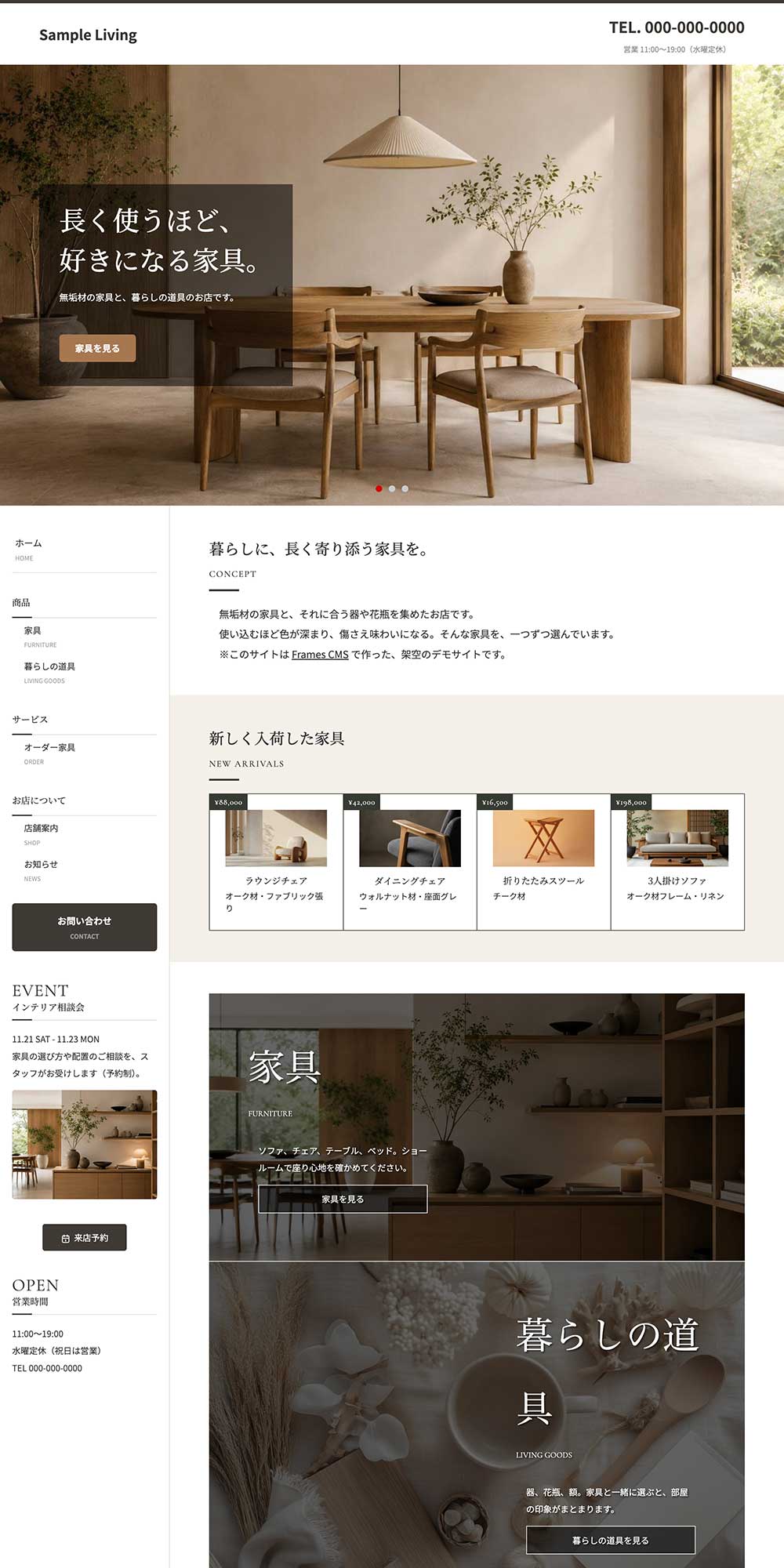
7つのページで構成しています。「売っているもの」「つくれるもの」「お店のこと」をページで分けるのが、お店のサイトの基本の型です。
コンセプト、新しく入荷した家具(価格つき)、家具と道具のページへの入口、暮らしの道具のおすすめ(横スクロール)、オーダー家具の案内、お客様の声、お知らせ、来店予約。
ソファ・チェア・テーブル・ベッドを写真と価格で。コーディネート例の写真、木の種類とお手入れの表、よくあるご質問。
器・花瓶・額などを写真と価格で。店内の様子のギャラリーと、在庫についてのお知らせボックス。
ご相談から納品までの流れ(写真つき)、木の種類ごとの価格の目安の表、よくあるご質問。
お店の写真、営業時間の曜日表、スタッフからのひとこと、店舗情報(写真・情報・地図を1つに)。
入荷のご案内や、相談会・展示のお知らせなど。記事を追加すると一覧と詳細が自動で作られます。
入力項目を自由に作れるフォーム。来店予約の日時や、オーダーしたい家具の寸法を書いてもらう欄を足すと、話が早く進みます。
このデモで使っているフレームは 「mix5-c2(ヘッダーに電話番号・横の列にメニューとサイドバーの2カラム)」 です。
フレームとは、サイト全体の「枠」のことです。ヘッダー・メインビジュアル・メニュー・フッター・全体の余白や配色を、まとめて決めているものだとお考えください。製品版では約50種類から選べます。
ヘッダーの右に電話番号と受付時間を出し、メイン画像の下は本文と、横の列の2カラムになるフレームです。横の列の上にメニュー、その下にサイドバーが並びます。スマホでは、メニューは開閉式に、サイドバーは本文の下に並びます。
このデモのメニューは、「商品」「サービス」「お店について」の3つにグループ分けしています。管理画面のメニュー編集で、リンクの種類を「見出し(リンクなし)」にすると作れます。見出しの下に入れたいページは、そのページの「親メニュー」で見出しを選びます。
メニューの名前の下には、「FURNITURE」「ORDER」のような英語の小さな表記も入れています。メニュー編集の「サブ表記」に入れるだけです。
1カラムのフレームに切り替えると、見出しはプルダウンメニューの親になり、下のページはプルダウンの中に入ります。どちらのフレームでも、メニューの中身はそのまま使えます。
メニューの下には、全ページ共通で出る「サイドバー」を置いています。このデモでは「インテリア相談会」の案内(写真を押すと店舗案内のページへ)、来店予約のボタン、営業時間の3つ。どのページを見ている人にも、来店のきっかけが目に入るようにしました。
中身は、管理画面の「サイドバー」で、ふだんのページと同じようにパーツを並べるだけです。サイドバーの位置は、管理画面の「デザイン」で左・右を切り替えられます。
サイドバーは、2カラムのフレームで使えます。1カラムのフレームに切り替えると表示されなくなりますが、中身は消えません。2カラムに戻せば、また表示されます。
メイン画像はスライドショーにして、3枚それぞれでキャッチの位置(左・右・中央)や、キャッチの背景、画像の明るさを変えています。写真の明るい場所・暗い場所に合わせて、文字が読みやすい置き方を1枚ずつ選べます。
mix5-c2 の標準の配色は緑とオレンジですが、木の家具の写真に合うようにチャコール(メインカラー)・ウォルナットのような茶色(アクセントカラー)・生成り(薄い色)に変更しました。変更したのは管理画面の「デザイン → テーマカラー」で、カラーピッカーから色を3つ選んだだけです。
見出しの下線、カタログの価格ラベル、ボタンやフッターがチャコールに、価格の目安の表の見出しが茶色に、背景つきのセクションが生成りになっています。写真の色に合わせて、色数を絞ると、商品が引き立ちます。
変えた色だけが保存される仕組みになっています。あとから別のフレームに切り替えても、変更していない色はそのフレーム本来の配色が生きます。
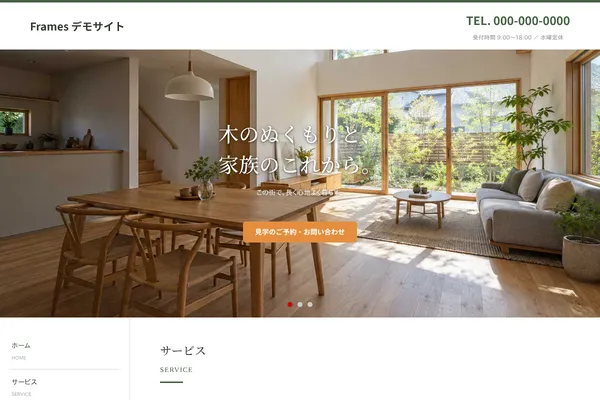
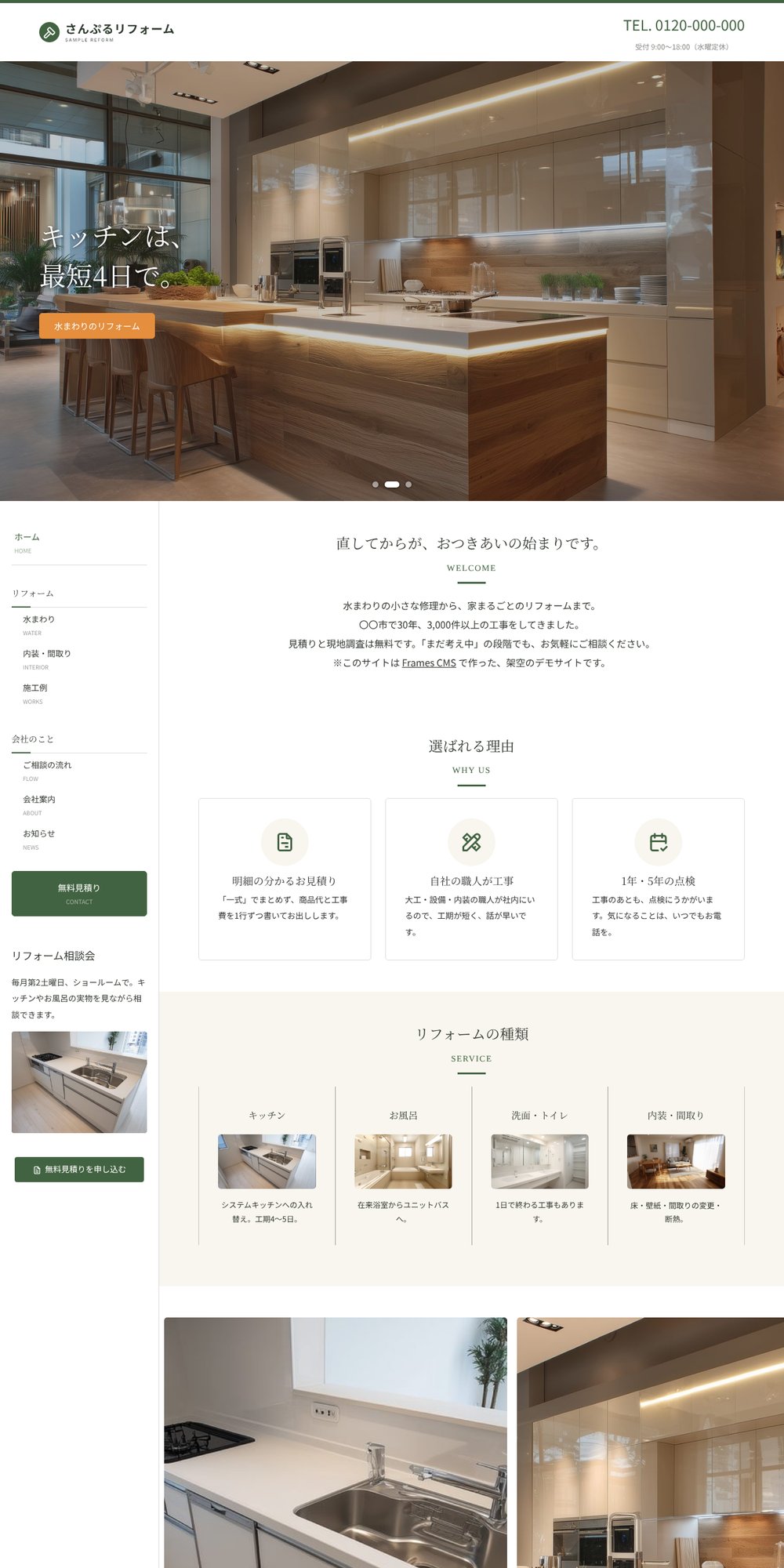
Frames CMS のデモは、すべて同じ1つの CMS で作っています。下のデモは、このデモと同じフレーム「mix5-c2」を使ったものです。
テーマカラー・メイン画像・ロゴ・並べるパーツを変えるだけで、同じフレームでも、印象がここまで変わります。
リフォーム会社
このデモの作り方
セクションごとに、使ったパーツです。
管理画面で同じパーツを選べば、同じ形が作れます。
| セクション | 使ったパーツ | Free版 |
|---|---|---|
| コンセプト | 基本セット(見出し+本文+画像) | |
| 新しく入荷した家具 | カタログ(写真+価格ラベル) | |
| 家具・暮らしの道具への入口 | オーバーレイ(写真+テキスト+ボタン) | |
| 暮らしの道具から | 横スクロールのカード(手で動かす) | |
| 流れる英文字 | 横流れテキスト(マーキー) | |
| オーダー家具の案内 | テキスト+写真2枚(角丸と丸) | |
| お客様の声 | お客様の声(星評価) | |
| お知らせ | お知らせ一覧(自動) | |
| 来店予約 | CTAセクション(背景写真) |
| セクション | 使ったパーツ | Free版 |
|---|---|---|
| 商品の一覧(写真と価格) | カタログ(写真+価格ラベル) | |
| コーディネート例 | サムネイルギャラリー(クリックで大画像切替) | |
| 木の種類とお手入れ | 表(項目と内容) | |
| よくあるご質問(家具) | FAQ(クリックで開閉)(デザイン:線で区切る・右に+) | |
| 店内の様子 | ギャラリー(複数画像) | |
| 在庫についてのお知らせ | アラート(お知らせボックス) |
| セクション | 使ったパーツ | Free版 |
|---|---|---|
| ご相談から納品まで | ステップ案内(縦・番号+画像) | |
| 価格の目安(4列の表) | 多列テーブル(自由な列数) | |
| よくあるご質問(オーダー家具) | FAQ(クリックで開閉)(デザイン:枠つき・開くとアイコンが×に) | |
| 営業時間 | 営業時間・曜日表(デザイン:枠線・角丸) | |
| スタッフより | 汎用レイアウト(画像+テキスト・配置選択) | |
| 店舗情報(写真+情報+地図) | 店舗情報(写真+情報+地図) |
| セクション | 使ったパーツ | Free版 |
|---|---|---|
| インテリア相談会・営業時間 | 基本セット(見出し+本文+画像) | |
| 来店予約のボタン | ボタン(単体) |
全20種類のパーツのうち、14種類は製品版でのみ使えるものです。とくにカタログ(写真+価格ラベル)は、商品を写真と価格で並べたいお店のサイトに欠かせません。製品版では70種類以上のパーツが使えます。
「カタログ(写真+価格ラベル)」は、列の数を選べるパーツです。このデモでは、ホームの新着を4列、家具のページを3列にしています。商品の数を、列の数の倍数にそろえる(4列なら4つ・8つ、3列なら3つ・6つ)と、最後の段に空きができず、きれいに並びます。
サイドバーの「インテリア相談会」は、基本セットの「画像のリンク先」に店舗案内のページを入れて、写真を押すとページへ移るバナーにしています。サイドバーの小さな写真は、押したくなる場所に置くと効果的です。
製品版をご購入いただいた方には、このデモと同じ中身が入った状態のデータをご利用頂く事も可能です。
デモデータをご希望の場合は、購入者マイページからDLして下さい。
このデモをベースに「ゼロ」から作るお客様向けです。すでにFrames CMSでページを作られている場合、デモのデータを入れると既存の内容は引き継がれません。作りかけのサイトがある方は、パーツを1つずつ置いていく通常の方法をおすすめします。
このデモを作るときに考えたことを、いくつか書いておきます。
このデモはインテリア雑貨・家具店を想定していますが、同じ構成のまま、内容を差し替えるだけで使える業種がたくさんあります。
器のギャラリー/花屋/セレクトショップ/古道具店/木工房・家具工房/ハンドメイド作家のお店/カフェ併設の雑貨店 など、「商品を写真と価格で見せて、お店に来てもらいたい」ところであれば、そのまま当てはまります。
横の列にメニューとサイドバーを置く2カラムのフレームは、商品の種類やページが多いお店に向いています。1カラムのフレームに切り替えることも、あとからいつでもできます。
Frames CMSには無料版があります。登録不要でダウンロードでき、期限もありません。
ご自身のサーバーに設置して、管理画面の使い勝手を確かめてから、製品版をご検討ください。
無料版で作ったページやお知らせは、製品版に切り替えてもそのまま残ります。作り直しは必要ありません。
Free版にも、2カラムのフレームと「サイドバー」を試せる「司法書士事務所」があります。メニューの見出しとサイドバーが最初から入っているので、使い勝手を確かめるのにおすすめです。
<< デモ一覧に戻る