商品
4つの商品の容量と価格、はじめての方へのご案内。

<< デモ一覧に戻る
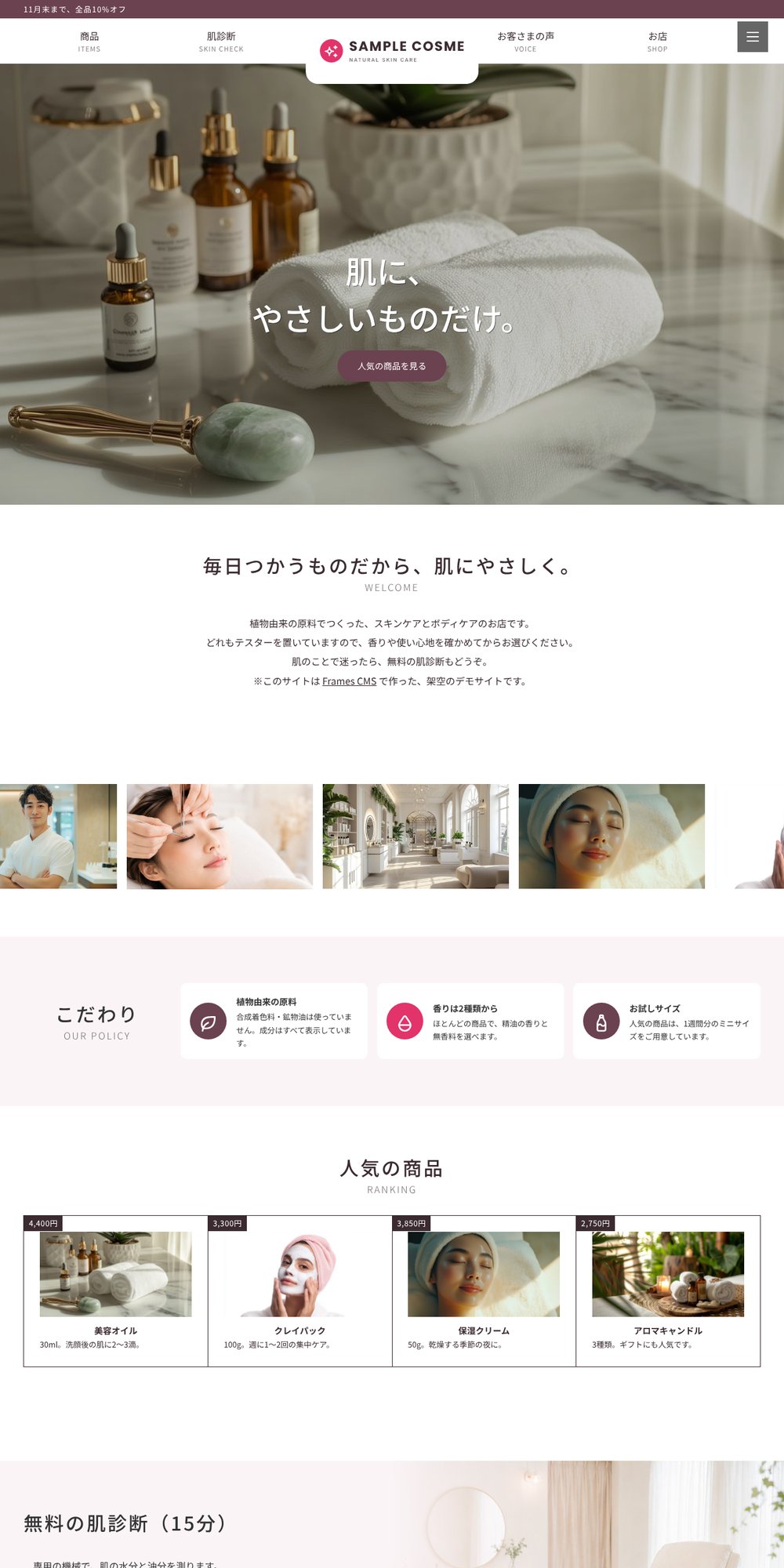
7つのページで構成しています。「何を売っているか」「お店で何をしてもらえるか」「使った人の声」を、それぞれ1ページにしています。トップページでは、こだわり・人気の商品・肌診断・お店の様子を順に見せています。
4つの商品の容量と価格、はじめての方へのご案内。
無料の肌診断の3つの手順と、診断する部屋。
星評価のお客さまの声と、アンケートの声。
住所・営業時間・行き方と地図、スタッフの紹介。
ごあいさつ・こだわり・人気の商品・肌診断・お客さまの声・お店の紹介。
SAMPLE COSME からのお知らせ一覧です。
入力項目を自由に作れるフォーム。
このデモで使っているフレームは 「centertab1(真ん中に垂れたロゴ・左右に2つずつのメニュー)」 です。

フレームとは、サイト全体の「枠」のことです。ヘッダー・メインビジュアル・メニュー・フッター・全体の余白や配色を、まとめて決めているものだとお考えください。製品版では約50種類から選べます。
ヘッダーの上に一行の帯、真ん中に下が半円の箱に入ったロゴ、その左右にメニューが2つずつ並ぶフレームです。5つ目以降のメニューは、右上のボタンで開きます。
「デザイン → テーマカラー」で、背景色を白、メインカラーを落ち着いたローズブラウン(標準は青)、アクセントカラーをピンク、薄い色(差し色)を淡いピンクに変えています。上の帯・ボタン・フッターはローズブラウン、ピンクはアイコンなどの小さな面にだけ出るので、かわいらしさを残しながら、大人っぽい印象になります。メイン画像は、「メイン画像のタイプ」で静止画(標準はスライドショー)にしました。
原料・香り・お試しサイズの3つは、左に見出し、右にアイコンのカードを並べるパーツです。2つ目のアイコンだけ、アクセントカラーにしています。人気の商品は、写真に価格のラベルが付くカタログを「列の並べ方」で「4列」に並べました。
無料の肌診断は、文章と大きな写真を画面の左右いっぱいに並べるパーツで、診断する部屋の写真を見せています。お店の紹介は、角を大きく丸めた店内の写真と、丸いスタッフの写真を重ねるパーツ。最後は、冬のギフトセットの告知を大きなアイコン付きの誘導にしました。
このデモのロゴは、マークとサイト名を組み合わせたロゴ画像です。管理画面の「サイト基本設定 → ロゴ画像」に画像を入れるだけで、ヘッダーに表示されます。ロゴは白い箱の中に入るので色つきのロゴ、フッターはローズブラウンなので、「フッター用ロゴ(任意)」に白いロゴを入れています。
ロゴ画像を入れない場合は、サイト名がそのまま文字で表示されます。それでもサイトは作れますが、文字だけのロゴは、どうしても印象が弱く、さみしい仕上がりになりがちです。デモの見本と同じ雰囲気に仕上げたい場合は、シンプルなもので構いませんので、ロゴ画像を1つご用意ください。小さなマーク+サイト名、くらいで十分に引き締まります。
ロゴは背景が透明なPNGがおすすめです。ヘッダーの色が濃いフレームでは白いロゴを、明るいフレームでは濃い色のロゴを使うと読みやすくなります。大きさは「サイト基本設定 → ロゴの大きさ」で変えられます。
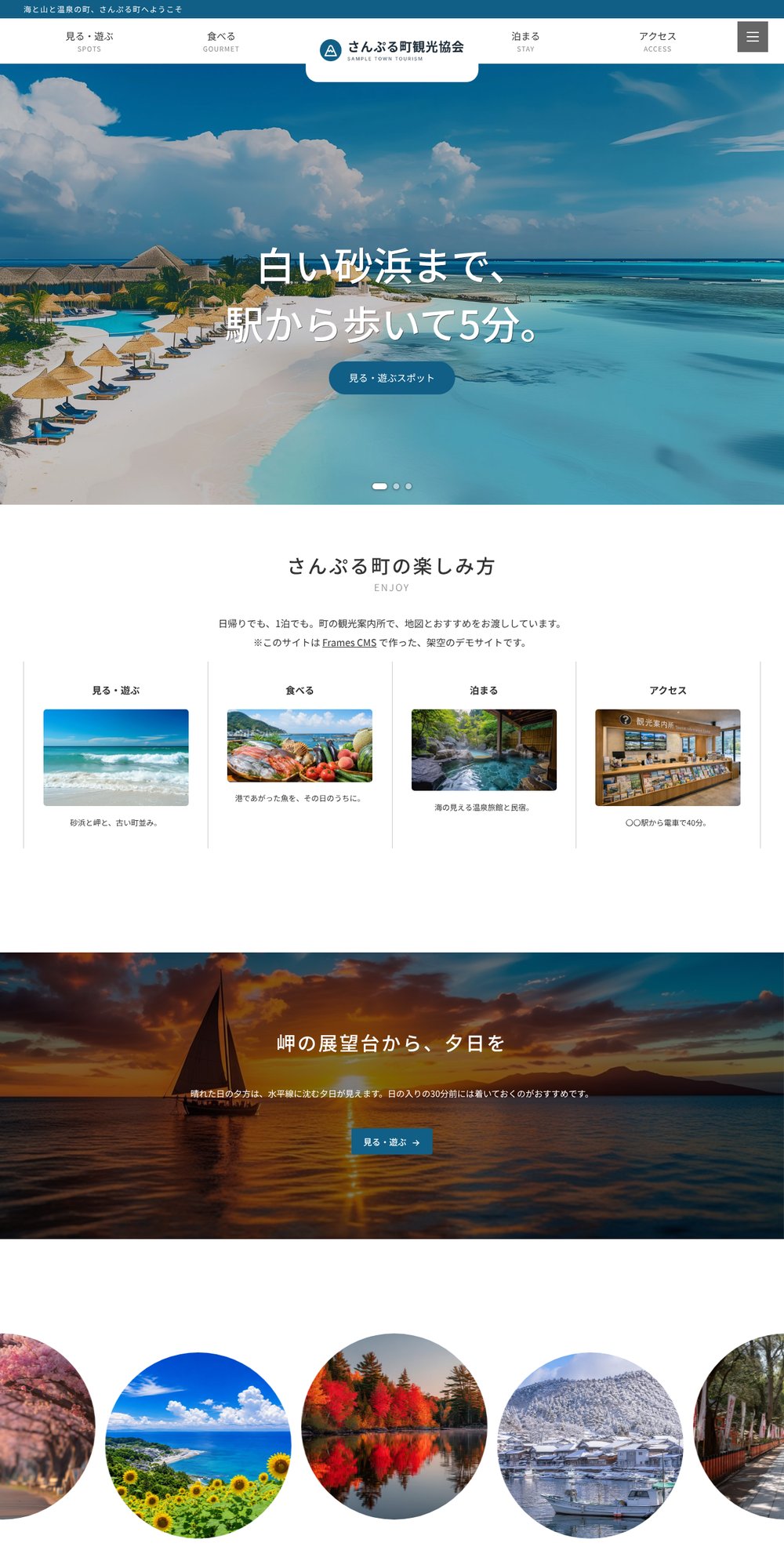
Frames CMS のデモは、すべて同じ1つの CMS で作っています。下のデモは、このデモと同じフレーム「centertab1」を使ったものです。
テーマカラー・メイン画像・ロゴ・並べるパーツを変えるだけで、同じフレームでも、印象がここまで変わります。
観光協会
このデモの作り方
セクションごとに、使ったパーツです。
管理画面で同じパーツを選べば、同じ形が作れます。
| セクション | 使ったパーツ | Free版 |
|---|---|---|
| 毎日つかうものだから、肌にやさしく。 | 基本セット(見出し+本文+画像) | |
| サムネイル横スライド(写真の流れ) | サムネイル横スライド(写真の流れ) | |
| こだわり | 選ばれる理由(左に見出し+アイコンのカード) | |
| 人気の商品 | カタログ(写真+価格ラベル) | |
| 無料の肌診断 | 横幅いっぱいレイアウト(テキスト+写真) | |
| お客さまの声 | お客様の声(星評価) | |
| お店の紹介 | テキスト+写真2枚(角丸と丸) | |
| 無料相談への誘導 | パララックス背景(写真/動画) | |
| ギフトセットのご案内 | CTA(大きなアイコン+テキスト+ボタン) | |
| お知らせ | お知らせ一覧(自動) |
| セクション | 使ったパーツ | Free版 |
|---|---|---|
| 商品 | カタログ(写真+価格ラベル) | |
| はじめての方へ | 箇条書き(中黒・番号) | |
| 肌診断 | ステップ(手順) | |
| 診断する部屋 | コラージュ(写真2枚+テキスト) |
| セクション | 使ったパーツ | Free版 |
|---|---|---|
| お客さまの声 | お客様の声(星評価) | |
| アンケートから | お客様の声(横スクロール・文字だけ) | |
| お店 | アクセス(案内+地図) | |
| 画像(1枚) | 画像(1枚) | |
| スタッフ | スタッフ紹介 |
全17種類のパーツのうち、14種類は製品版でのみ使えるものです。カタログ(写真+価格ラベル)や横幅いっぱいレイアウト、選ばれる理由(左に見出し+アイコンのカード)は製品版のパーツです。製品版では70種類以上のパーツが使えます。
製品版をご購入いただいた方には、このデモと同じ中身が入った状態のデータをご利用頂く事も可能です。
デモデータをご希望の場合は、購入者マイページからDLして下さい。
このデモをベースに「ゼロ」から作るお客様向けです。すでにFrames CMSでページを作られている場合、デモのデータを入れると既存の内容は引き継がれません。作りかけのサイトがある方は、パーツを1つずつ置いていく通常の方法をおすすめします。
このデモを作るときに考えたことを、いくつか書いておきます。
このデモはコスメショップを想定していますが、同じ構成のまま、内容を差し替えるだけで使える業種がたくさんあります。
化粧品店/ハーブ・アロマのお店/ネイル用品店/セレクトショップ/エステサロン/美容室の物販 など、「商品と、お店でのサービスの両方を見せたい」お店であれば、そのまま当てはまります。
キャンペーンが終わったら、「ヘッダー上の一行」の文章を書き換えるだけで、全ページの告知が変わります。
Frames CMSには無料版があります。登録不要でダウンロードでき、期限もありません。
ご自身のサーバーに設置して、管理画面の使い勝手を確かめてから、製品版をご検討ください。
無料版で作ったページやお知らせは、製品版に切り替えてもそのまま残ります。作り直しは必要ありません。
<< デモ一覧に戻る